在当今多任务处理成为常态的工作环境中,Mac用户经常面临窗口管理效率低下的困扰。Moom 4.4.1作为一款专业的窗口管理工具,通过智能化的布局功能和直观的操作方式,彻底解决了这一痛点。无论是编程、写作还是日常办公,这款软件都能帮助用户轻松安排窗口布局,最大化利用屏幕空间,让工作流程更加顺畅高效。
Moom 4.4.1 for Mac 破解版下载
鼠标悬停控制:直观的窗口管理体验
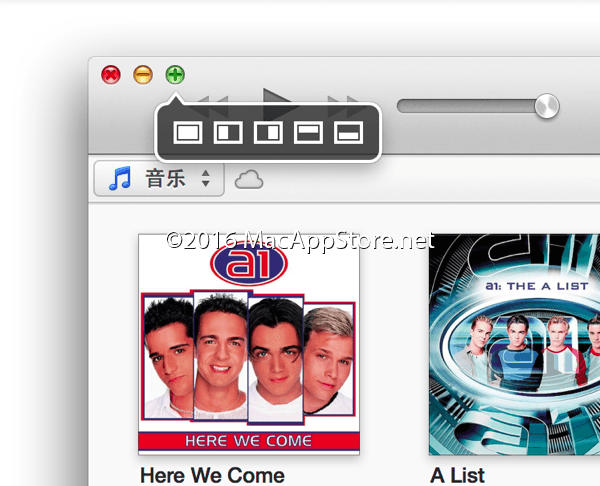
Moom最引人注目的功能是其独特的鼠标悬停操作方式。用户只需将鼠标指针悬停在任意窗口左上角的绿色最大化按钮上,便会立即唤出一个直观的控制叠加层。这个智能弹出菜单提供了多种预设窗口布局选项,包括全屏、左半屏、右半屏、上半屏和下半屏等基本布局。
对于需要更精细布局的用户,只需在悬停时按住Option键,菜单会进一步显示四个四分之一屏幕的角落选项以及不调整大小的居中选项。这种设计使得窗口调整变得异常简单,无需记忆复杂快捷键,直接通过鼠标点击即可完成窗口的精确排列。
边缘拖拽与对齐功能
Moom 4.4.1引入了智能边缘拖拽调整功能,进一步简化了窗口管理操作。用户只需将窗口拖动至屏幕边缘或角落,软件便会自动识别意图并提供视觉反馈,显示窗口调整后的预览效果。
拖拽到屏幕左或右边缘可实现半屏布局,拖拽到四个角落则可实现四分之一屏布局。每个边缘和角落的动作都可以在首选项中自定义,用户甚至可以设置动作触发前的延迟时间,避免误操作。当需要撤销操作时,只需简单地将窗口从边缘拖开即可恢复原状。
强大的键盘控制方案
对于键盘重度用户,Moom 4.4.1提供了全面的键盘控制方案。通过自定义快捷键触发键盘控制模式,屏幕上会出现一个直观的叠加界面。在此模式下,用户可以使用箭头键配合修饰键快速移动和缩放窗口,无需鼠标即可完成全屏/半屏/四分之一屏的调整。
更强大的是,Moom允许用户为特定操作设置全局键盘快捷键,如直接将窗口居中或移动到另一显示器。软件还提供键盘备忘单功能,显示已分配的任务按键,大大降低了学习成本。
自定义网格与精确调整
Moom 4.4.1提供了独特的网格调整功能,允许用户通过可视化网格精确控制窗口大小和位置。点击弹出调色板下方的空框后,用户可以通过拖动鼠标定义窗口的新尺寸和位置。网格的细分程度可以自定义,最小为1×1,最大可达16×16,细分越细,窗口调整越精确。
这种网格系统不同于传统的全屏虚拟网格,Moom使用的是小型六边形网格,使得调整更加直观和精确。这对于需要精确窗口尺寸的用户(如设计师或开发者)尤为实用,可以轻松检查不同尺寸窗口的显示效果。
多显示器支持与窗口布局保存
Moom 4.4.1对多显示器环境提供了强大支持。用户可以将窗口轻松在不同显示器间移动,只需将缩放图标拖向另一个显示器的方向,软件会显示一个小箭头指示移动方向。
软件最具特色的功能之一是能够保存和恢复完整的窗口布局。用户可以通过”Save Window Layout Snapshot”功能将当前所有窗口的大小和位置保存为自定义布局。随后可通过快捷键或Moom菜单一键恢复此布局,特别适合经常需要在不同任务间切换或使用外部显示器的用户。
灵活的运行模式与用户界面
Moom 4.4.1提供三种不同的运行模式,适应各类用户的使用习惯。标准模式下,Moom会显示Dock图标和菜单项;菜单栏模式下,软件仅存在于菜单栏中,节省Dock空间;隐形模式下,Moom完全在后台运行,仅在需要时通过双击Finder中的应用程序图标访问设置。这种灵活性使得Moom既能满足喜欢可视化操作的用户,也能迎合追求极致简洁的用户需求。
版本4.4.1的改进与优化
作为Moom 4系列的最新版本,4.4.1版带来了多项性能改进和界面优化。软件提供了更强大的布局方案自定义功能,用户可以更精细地控制浮窗按钮的大小和外观。创建、导出和导入动作方案的功能得到增强,方便用户在不同设备间共享配置。
新版本还优化了侧边栏文件夹的管理方式,使用户能更轻松地组织自定义的布局和动作方案。此外,4.4.1版增加了对超快速下拉区域访问的支持,进一步缩短了窗口调整的响应时间。这些改进使得窗口管理操作更加流畅,大大提升了日常工作效率。