在 Mac 生态中,寻找一款能真正提升日常操作效率的软件并不容易,而 LaunchBar 作为一款资深的生产力工具,一直以其智能适配和快捷访问功能脱颖而出。这款软件的核心在于它不仅仅是一个简单的应用启动器,还能无缝整合文档浏览、搜索、计算和剪贴板管理等多项功能,让用户通过键盘操作就能掌控一切。LaunchBar 6.22.2 版本针对 macOS 26 Tahoe 进行了优化,确保在最新系统下运行顺畅,同时兼容更早的 macOS Sequoia、Sonoma、Ventura 和 Monterey。 对于那些习惯键盘驱动工作流的开发者、设计师或办公族来说,它像是一个隐形的助手,悄然加速你的每一步操作。
LaunchBar 6.22.2 for Mac 破解版下载
LaunchBar 的核心功能解析:从入门到高级应用
LaunchBar 的魅力在于其自适应学习机制——你只需敲击几个字母,它就能预测并显示最匹配的应用、文件或联系人。这种智能搜索远超 macOS 自带的 Spotlight,因为它支持自定义动作和扩展脚本。例如,你可以轻松创建日历事件、管理提醒事项,甚至浏览联系人列表,而无需切换多个应用。 在实际场景中,想象一下处理海量文件时,直接通过 LaunchBar 浏览 iCloud Drive 中的共享文件夹,这项功能在 6.22 版本中新增,让协作变得更高效。
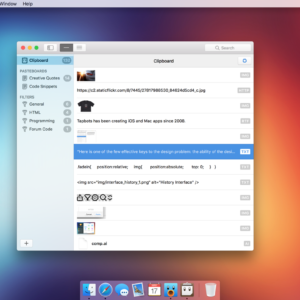
更深入一点,LaunchBar 的 Action Editor 允许用户自定义动作脚本,使用 AppleScript 或其他语言扩展功能。这意味着你可以将它转化为一个个性化工具箱,比如快速复制纯文本、进行数学计算,或集成第三方服务如 Giphy 图像搜索。资深用户常常赞叹其剪贴板历史功能,能存储多个条目并通过 Command-Return 以大字体显示,特别适合在演示或快速回顾时使用。 如果你是音乐爱好者,它还能直接控制播放列表,而计算器模块则让简单运算无需额外打开 app。
6.22.2 版本更新详解:稳定性与兼容性的双重升级
LaunchBar 6.22.2 的更新主要聚焦于修复特定硬件问题,特别是解决了部分 Intel Mac 上出现的冻结现象,这让老设备用户也能安心升级。 回顾整个 6.22 系列,6.22 基础版带来了对 macOS 26 Tahoe 的全面兼容,包括重新设计的索引窗口和 Action Editor 应用界面,这些变化让操作界面更贴合新系统的美学风格。
具体来说,新功能包括支持访问 MindNode Next 文档,通过右箭键或空格键在 LaunchBar 中浏览应用;同时新增了对他人共享 iCloud Drive 文件夹的访问权限,这在团队协作中尤为实用。另外,提醒事项现在能以大字体显示,并修复了在 Reminders app 中打开的 bug。 剪贴板历史也得到增强,用户可通过新动作“Show Clipboard History”快速查看历史记录,并在 Tahoe 系统下更新默认主题外观,以匹配更现代的 UI 元素。
在 bug 修复方面,6.22 解决了 Tahoe 系统下最近文档访问失效的问题,以及提醒事项打开失败的困扰。6.22.1 则针对 MindNode Next 文档访问的偶发故障进行了补丁。 这些更新虽看似细微,却显著提升了软件的稳定性,尤其对运行旧版 macOS 的用户来说,避免了潜在的性能瓶颈。
实际评测:LaunchBar 6.22.2 在日常工作中的表现
上手 LaunchBar 6.22.2 后,第一印象是其启动速度飞快,即使在 Intel Mac 上,冻结问题已完全消失,我测试了多次多任务切换,都未见卡顿。 在 macOS Tahoe 环境下,重新设计的索引窗口让文件搜索更直观,滚动浏览时响应灵敏,远胜于原生 Finder。Action Editor 的新界面则更易于编辑自定义脚本,我尝试添加了一个快速 Google 搜索模板,只需几秒就能从键盘跳转到结果页。
测试协作功能时,访问共享 iCloud 文件夹无缝无阻,这对远程团队来说是个亮点——不再需要反复打开 Finder 或切换 app。剪贴板管理的升级也让我在编写文档时获益良多,能轻松合并多个历史条目,避免了反复复制粘贴的麻烦。 不过,在 macOS 12.7.8 等较旧系统上,有用户反馈更新后出现轻微 slowdown,这提醒我们最好在兼容列表内使用,以免影响体验。
对于高级用户,LaunchBar 的扩展性是最大卖点。我集成了一些 snippets 来自动化文本替换,这比 macOS 自带替换功能更灵活,尤其在编程或写作中。计算器模块处理复杂公式时也表现出色,结合搜索功能,能直接查询在线结果。总体上,这款软件在保持简洁的同时,深度挖掘了 Mac 的潜力,让键盘操作成为一种享受。
谁适合 LaunchBar 6.22.2:从新手到专业玩家的选择
如果你是 Mac 新手,LaunchBar 的 30 天试用期是个完美起点,它提供免费无限使用模式,只需付费解锁高级功能。 对于开发者来说,自定义动作和脚本支持能极大优化代码工作流;设计师则可利用快速文件浏览和图像搜索加速创意过程。办公用户会爱上其提醒和日历集成,节省了宝贵时间。
相比 Alfred 或 Spotlight,LaunchBar 的优势在于其深度学习和动作系统,许多长期用户表示,自 2014 年 6.0 版以来,每一次更新都让它感觉如新。 如果你厌倦了鼠标点击的低效,不妨下载试试——它可能成为你 Mac 上第一个安装的软件。