WhyFi 这款Mac软件到底是干什么的
我前阵子在Mac上用着用着,突然发现WiFi速度老是忽高忽低,有时候视频会议卡得要命,下载文件也慢吞吞的。平时我只会重启路由器或者换个位置坐着,可总觉得治标不治本。后来刷到WhyFi 1.3.4 for Mac的介绍,就顺手试了试。没想到这小工具还真挺管用,它就常驻在菜单栏里,像个贴心的网络管家一样,随时盯着你的WiFi连接质量。
WhyFi 1.3.4 for Mac 破解版下载
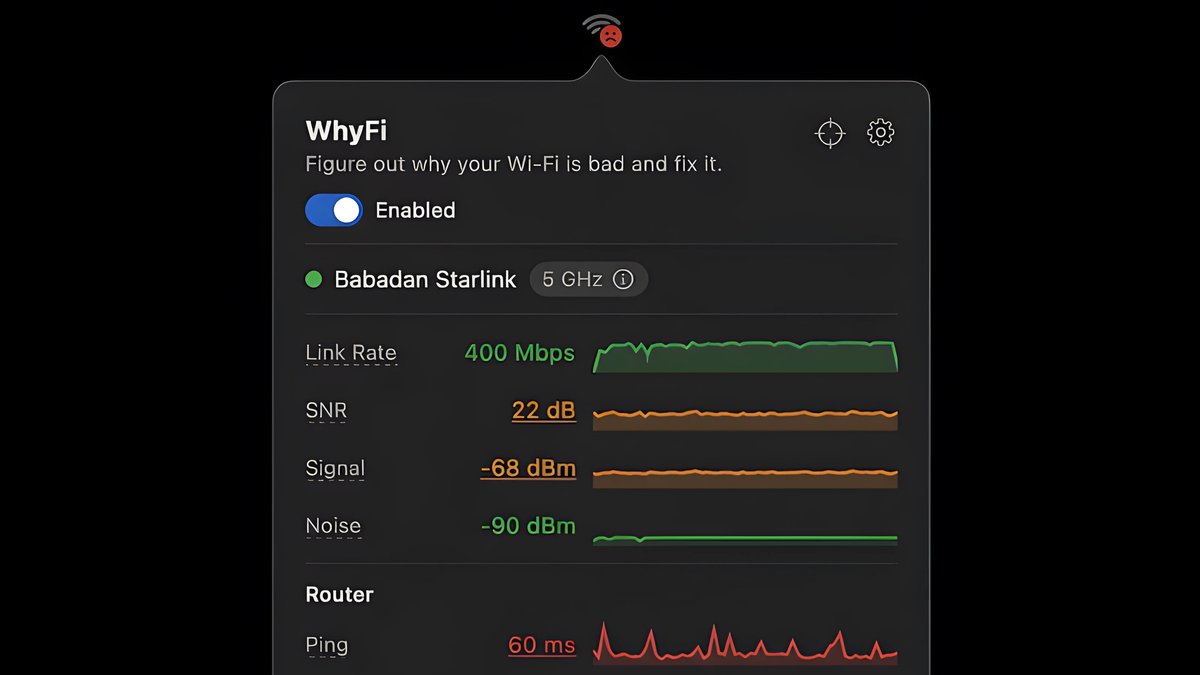
简单说,WhyFi不是那种花里胡哨的游戏或者大软件,它专攻WiFi诊断。开发者James Potter把它做成菜单栏图标的形式,点开就能看到一堆实时数据。比方说它会告诉你当前WiFi信号从Mac到路由器到底怎么样,路由器那边延迟高不高,互联网出口质量行不行,还有DNS解析有没有拖后腿。这些东西平时我们根本看不到,但WhyFi直接把它们摊开给你看,还会给出解决建议。
实时监控功能让我最意外的地方
装上WhyFi 1.3.4之后,我最先注意到的就是它的信号监控。信号强度每秒更新四次,给你打个0到100的分数,颜色编码也清楚,绿的就稳,橙的有点问题,红的赶紧处理。图标还会用脸谱形式反映整体健康度,虽然我不太喜欢那些符号,但实际用起来一目了然。以前我拿着笔记本在家里走来走去找信号好的角落,现在WhyFi Radar功能直接语音提示“继续前进”或者“返回”,还列出周边网络的干扰情况,简直像个雷达在帮我导航。
我试着在不同房间测了测,确实能看出哪里信号弱、哪里被邻居的WiFi挤压了。以前靠感觉,现在数据说话,省了不少瞎猜的时间。
诊断和修复建议的实用性
网络慢的时候,最烦的就是不知道问题出在哪。WhyFi 1.3.4的AI辅助诊断把连接拆成三层:WiFi信号层、路由器LAN层和互联网WAN层,一层一层排查。举个例子,它会测路由器Ping、互联网Ping、抖动、DNS查找时间这些指标,然后告诉你到底哪一层出毛病。内置的速度测试用Cloudflare测下载上传速度,还能检测缓冲膨胀问题,对视频通话或者在线游戏特别友好。
我有一次在家办公,网突然变慢,WhyFi直接提示可能是DNS的问题,一键切换到Google或者Cloudflare的DNS就好了。还有频道扫描器,能看到哪些频道被挤占,推荐换个更好的。酒店或者机场那种需要登录的强制门户,它也能自动识别并提醒,旅行党应该会喜欢。
另外,它还能导出诊断报告,图片或者纯文本格式,方便扔给AI工具继续分析,或者分享给朋友帮忙看。低功耗设计也聪明,根据使用情况调整轮询频率,Mac休眠的时候它自己也睡,电池不用白白浪费。
1.3.4版本在Mac上的兼容和实际体验
WhyFi 1.3.4支持macOS 13及更高版本,Apple Silicon M芯片和Intel芯片机型都行,我用的是M系列MacBook,运行起来丝滑没卡顿。安装后文件不算大,菜单栏图标不占地方,整体轻量级。英文界面但操作简单,基本不用看说明书就能上手。
我用了一周多,觉得它最大的亮点就是不光告诉你问题,还教你怎么修。以前我碰到WiFi不稳就重启路由器,现在知道有时候是信道拥堵、有时候是DNS慢,针对性强多了。偶尔网络波动,它也能快速定位,是不是路由器过热还是互联网侧的问题,一清二楚。
当然,不是说它能解决所有网络难题,毕竟有些问题是运营商那边或者硬件老化造成的。但在Mac日常使用场景下,WhyFi 1.3.4确实让我少了不少头疼时刻。想优化家里WiFi或者经常出差需要稳定连接的朋友,不妨试试这个版本,看看菜单栏多出这个小助手后,网络体验能提升多少。
为什么我会推荐WhyFi给Mac用户
说起来,我一开始只是随便搜了搜WiFi工具,结果WhyFi 1.3.4的描述就吸引了我:快速显示速度慢的原因并教你解决。实际用下来,它监控的东西确实全面,从信号强度、噪声底噪、信噪比到传输速率,全都实时显示。相比系统自带的WiFi菜单,它给的信息多太多了。
最近几次我移动位置或者切换网络,WhyFi都及时反应,帮我避开了几个信号差的死角。频道扫描和DNS切换这些小功能,用着用着就成了习惯。整体来说,这款工具在1.3.4版本里把实时性和实用性结合得挺好,适合对网络有点要求但又不想折腾命令行的普通用户。
如果你也经常被Mac WiFi小问题烦到,不妨搜WhyFi 1.3.4 for Mac看看,说不定它就是你需要的那个菜单栏神器。