Mission Control Plus 是一款面向 macOS 的系统工具,用来补上系统自带调度中心(Mission Control)里缺的那几步操作。官网把它概括成把控制权交还给调度中心:进入全窗口预览后,不必先切回某个窗口,就能关闭、最小化、隐藏或退出应用。Homebrew 当前收录版本为 1.27,说明文字是 Manage your windows in Mission Control。Softpedia 也将 1.27 列为最新试用版,体积约 5.6 MB,类型归在系统工具。
Mission Control Plus 1.27 for Mac 破解版下载
调度中心能把当前桌面上的窗口摊开,方便切换,但长期以来关窗口、收窗口这类动作仍要先点进去再处理。这款小工具不替换系统功能,只在原有界面上加一层操作:高亮窗口后可点关闭按钮,也能用快捷键完成同一件事。开发者站点强调键盘导航和快捷键,Product Hunt 上的介绍则写成在调度中心里最快整理窗口的方式,对屏幕偏小、窗口又开得多的机器尤其有用。
它在调度中心里多出来的能力
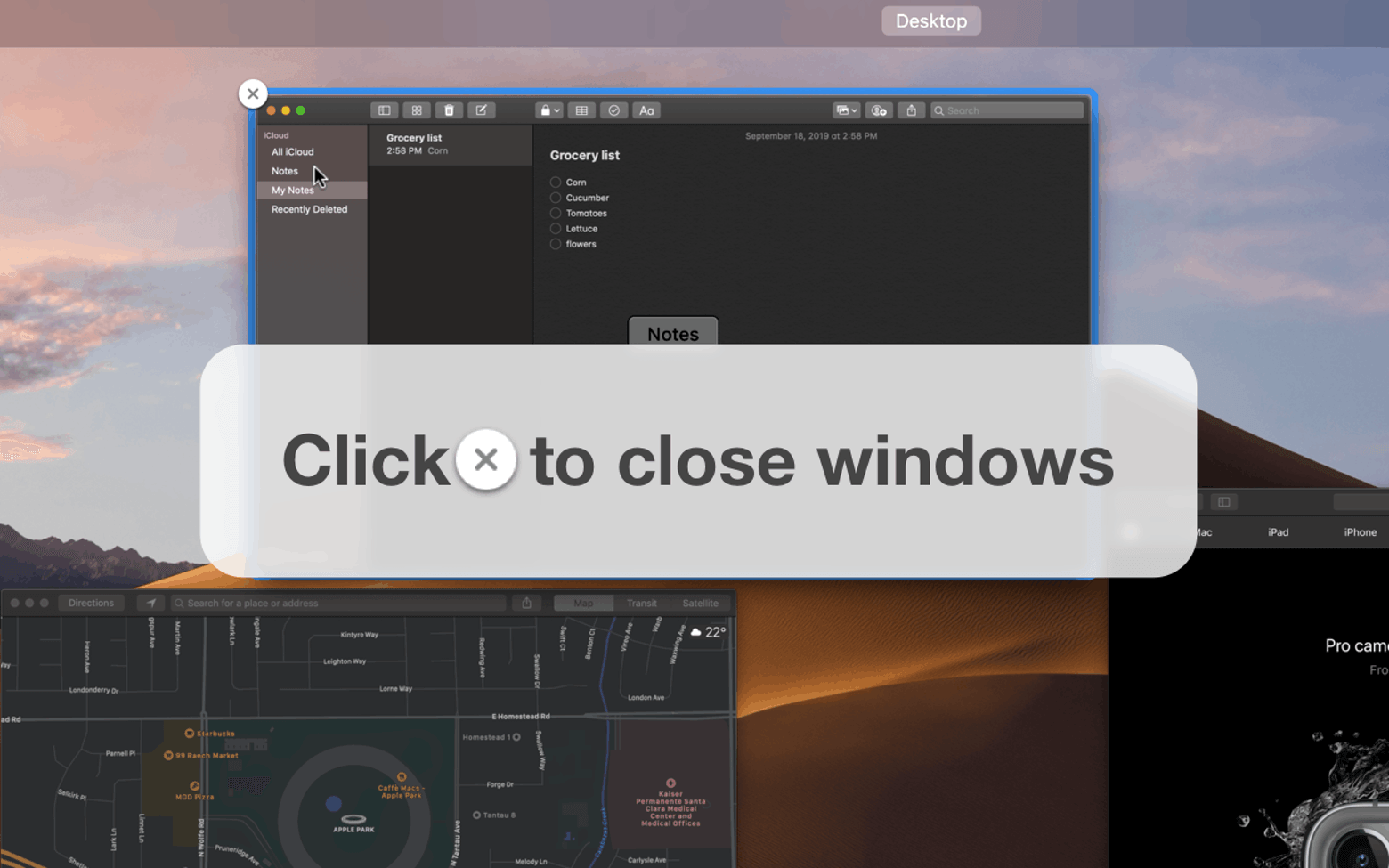
装好并打开辅助功能权限后,再唤出调度中心,被选中的窗口左上角会出现关闭按钮。鼠标点一下就能关掉该窗口,不必退出预览再切过去。这是最直观的变化,也是官网写在最前面的功能:直接从调度中心关闭窗口。
除了点按钮,高亮窗口后还能用系统里已经很熟的组合键。⌘W 关闭当前窗口,⌘M 最小化,⌘H 隐藏,⌘Q 退出对应应用。需要一次清掉更多窗口时,⌥⌘W 可关闭全部窗口,⌥⌘M 可全部最小化,⌥⌘H 则隐藏除当前高亮以外的窗口。Setapp 上的说明还提到,偏好设置里能把结束进程、退出应用、一次关掉全部窗口这类批量动作绑到快捷键上,用来给机器减负。
系统自带调度中心几乎只能靠鼠标或触控板点选。加上这款软件后,方向键可以在窗口之间移动,回车会打开高亮窗口并退出调度中心。官网列出的核心快捷键就是关闭、最小化、回车打开和退出应用这几组。较早版本还加入过中键点击关闭窗口,并把快捷键适配到非 QWERTY 键盘布局。
运行环境、授权和获取方式
官方要求 macOS 10.13 High Sierra 或更高版本。Softpedia 进一步标明 1.27 为 Universal Binary,可在 Intel 与 Apple 芯片机器上运行。首次使用需要在系统设置的安全性与隐私里,打开辅助功能权限,把本应用加入允许列表。
一份许可证可在五台电脑上使用。软件提供试用,也可通过官网发布包、Homebrew Cask(brew install –cask mission-control-plus)或 Setapp 获取。Setapp 页面曾列出 1.25、约 13.3 MB、四种语言,评分约 97%(1066 条评价);独立安装包一侧,1.27 的体积记录为 5.6 MB。安装后应用会放到“应用程序”文件夹,名称为 Mission Control Plus.app。
1.27 及此前公开的更新
GitHub 发布页将 Mission Control Plus v1.27 标为最新版,发布时间约为 9 月 7 日,附带安装包 Mission.Control.Plus.tgz,提交说明为更新 appcast.xml。该版本没有另行公布面向用户的功能清单。Homebrew 与 Softpedia 均已把当前版本同步到 1.27。
能查到具体说明的更新主要集中在更早的版本。1.19、1.18 加入了法语、意大利语和简体中文界面;1.17 补充了本地化文件。1.12 修复过应用卡住过久时意外退出调度中心的问题。1.11 增加多显示器支持,修正显示桌面时误触发本工具的情况,并在同时运行多个实例时弹出提示。1.1 把快捷键扩展到国际键盘布局,将最低系统版本降到 10.13,加入中键关闭窗口,并加强了关窗口和退出应用的稳定性。
综合官网、软件站和发布页的说法,1.27 仍是同一条产品线:在调度中心里用按钮和快捷键管理窗口,而不是另做一套窗口管理器。Cult of Mac 的评价是,它让 Mac 的调度中心预览变得更有用。需要帮助时,开发者站点提供邮件支持。