只有一颗摄像头,更要掌握每一个技巧,才能在 iPhone Air 上拍出最顶级的照片和视频!今天带你彻底征服相机 App,解锁所有隐藏玩法。
iPhone Air 搭载单颗 48MP 主摄,和 iPhone 17、iPhone 17 Pro 以及 iPhone 17 Pro Max 的主摄像头属于同一水准。
翻到正面,还有一颗额外的自拍镜头。这颗 Center Stage 前置摄像头拥有 18MP 分辨率,采用独特的方形传感器设计。
这样的硬件配置,再加上苹果全新改版的相机 App,能拍出令人惊艳的作品。接下来我们深入拆解,顺便奉上小编亲测的最佳推荐设置!
Subscribe to our on YouTube
如何快速打开相机 App
看似简单,但打开相机 App 的方式至少有六种以上。全部掌握,能让你的使用体验更丝滑、更个性化,启动速度也更快。
从锁屏直接向左滑动,就能瞬间唤醒相机 App。这是最古老也最经典的打开方式。
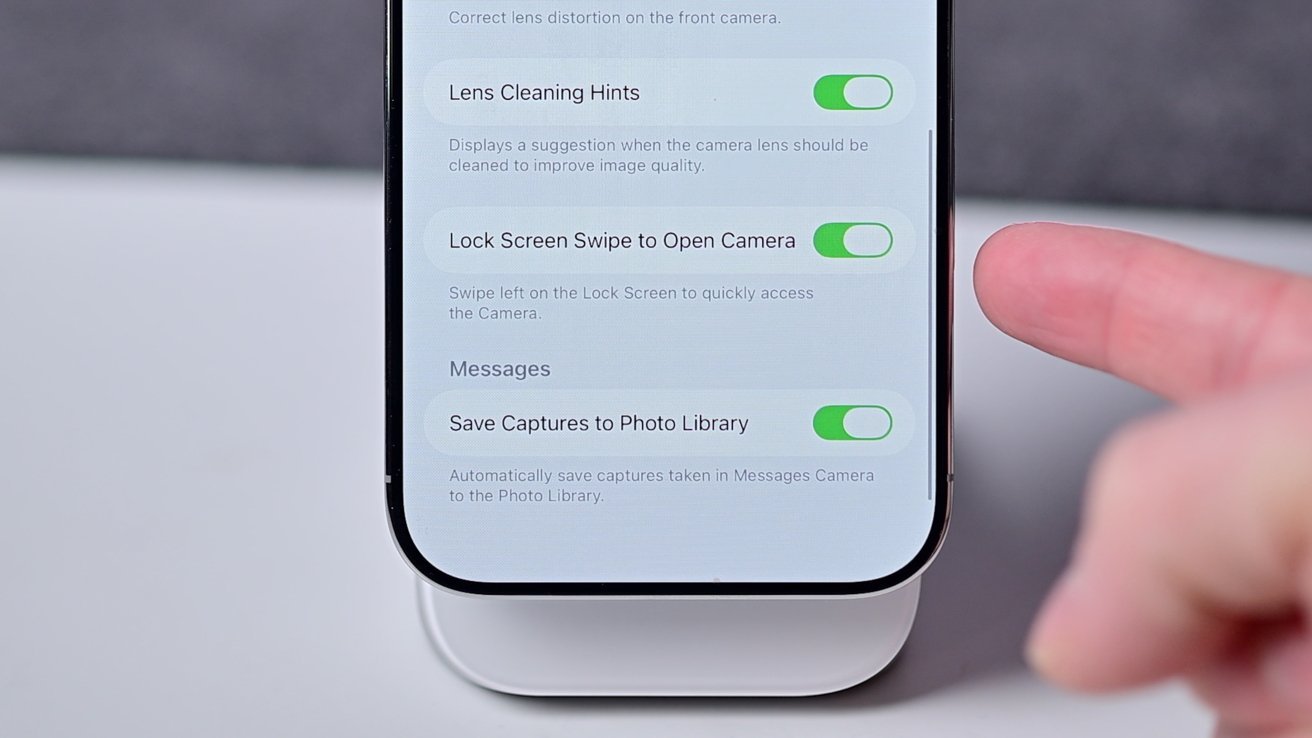
我们非常开心苹果终于加入了关闭锁屏滑动打开相机的选项
小编自己经常不小心误触这个手势,导致相机乱开。幸好在 iOS 26.1 中,苹果新增了关闭选项:前往「设置 > 相机 > 锁屏滑动打开相机」即可彻底禁用。
另一种方式是轻点锁屏右下角的默认快捷按钮。如果你不喜欢,也可以自定义锁屏,把它换成其他快捷方式或直接关闭。
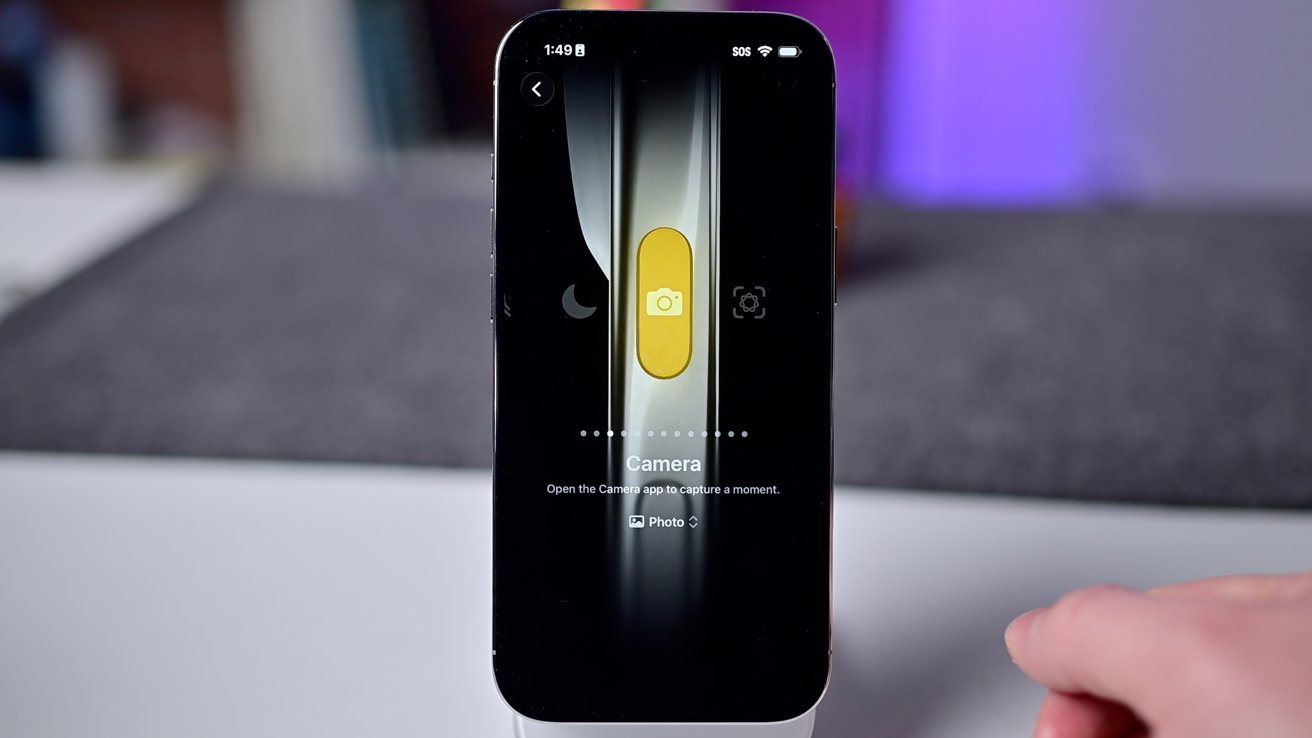
动作按钮可设置为直接打开相机
接着是 iPhone Air 位于左上方的动作按钮(Action Button)。在设置里,你可以把它自定义为打开相机,或直接启动第三方相机 App。
再说物理按键,iPhone Air 右下边缘的相机控制按钮(Camera Control),最早出现在 iPhone 16 系列。任何时候按一下,就能立刻跳转到相机 App。
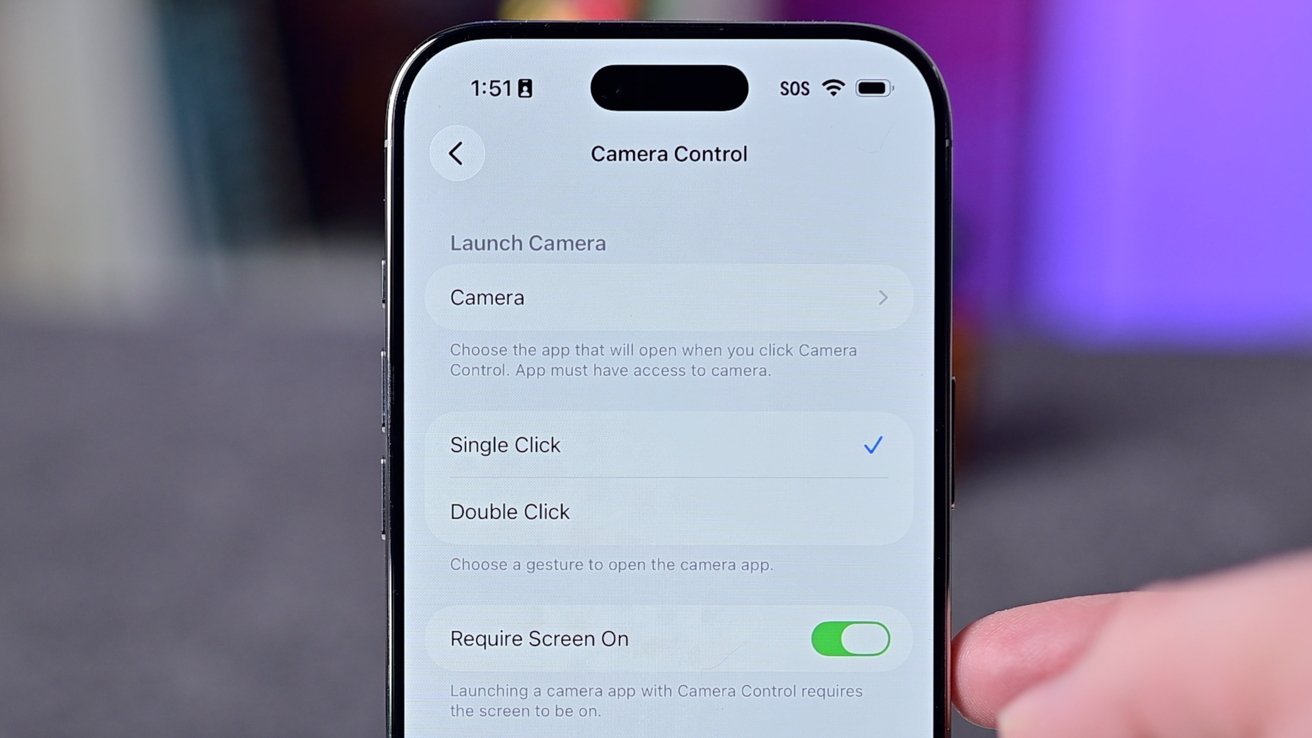
相机控制按钮的按压方式可自定义,避免误触
这个按钮还能进一步自定义,比如要求屏幕先亮起才能响应,或者必须双击才能启动。如果你更喜欢第三方相机 App,也可以设置成启动它们。
最后当然是最直接的——直接点 App 图标。如果你长按图标,还能快速选择进入自拍镜头或人像模式等快捷选项。
如何拍摄照片
看似最基础,但触发拍照的方式其实有很多种,远不止点快门按钮这么简单。
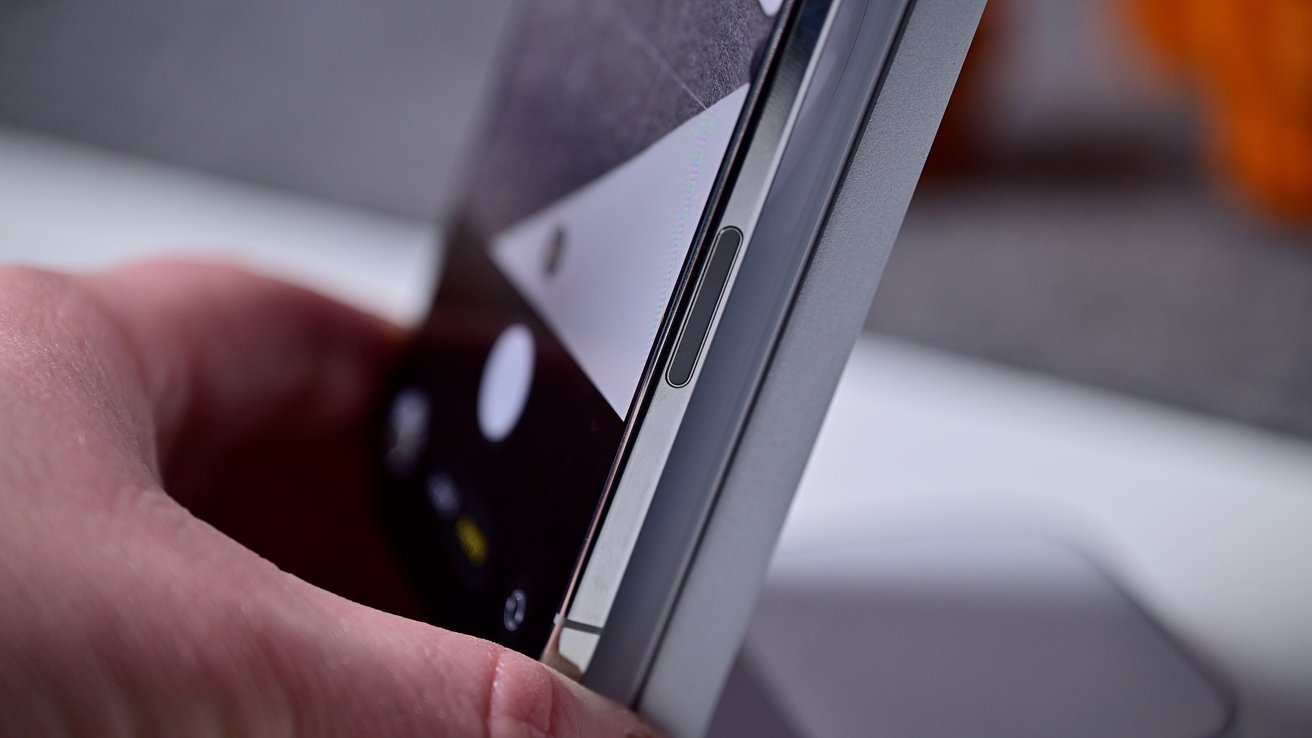
相机控制按钮位于机身右下边缘
最新的方式还是相机控制按钮:第一次按下打开 App,第二次按下直接拍照。
我们认为这是目前最快的拍照方式——手机刚举起 App 就已经打开,手指正好就位,随时准备拍摄。
除了这个,还有物理音量键!音量上键和音量下键都能用来拍照。
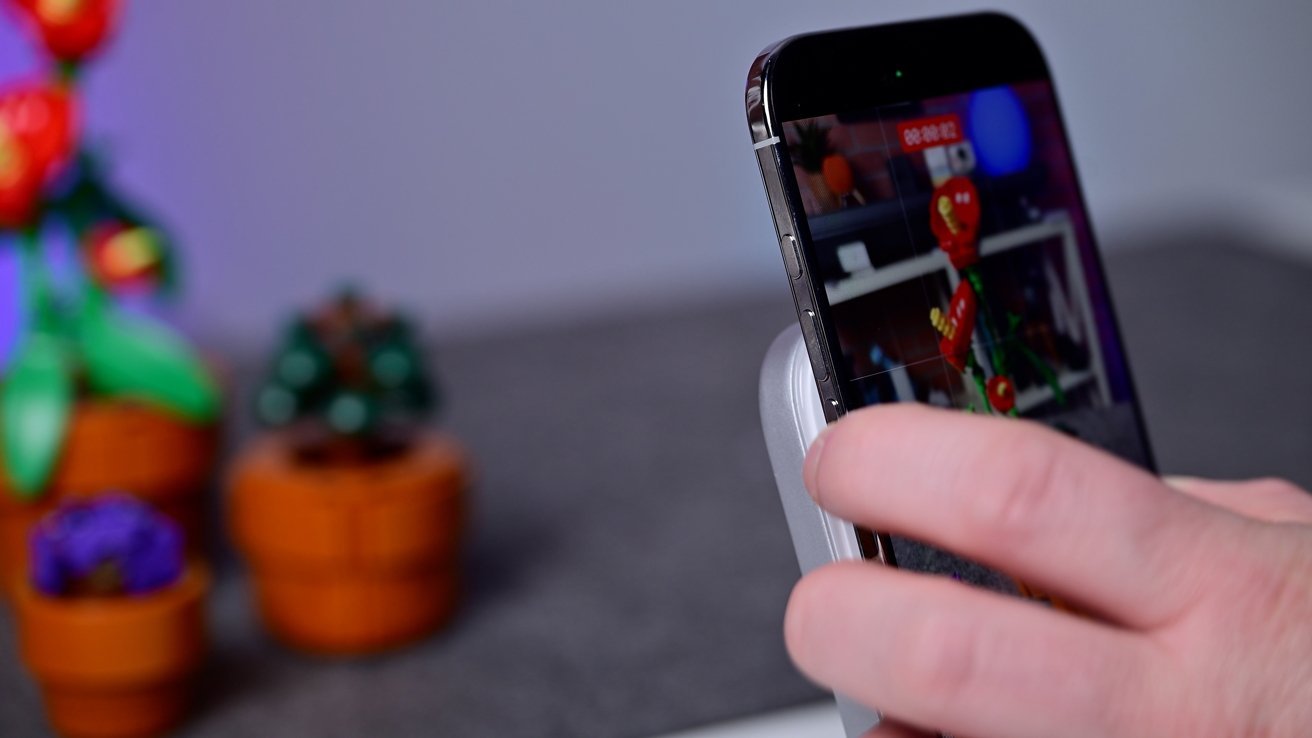
按音量键拍照,长按录视频
按任意一个音量键一次即可拍照。长按音量下键开始录视频,长按音量上键则拍摄连拍照片。
你还可以在设置里更改这个行为。如果你很少用连拍,也可以把两个键都设置为录视频。
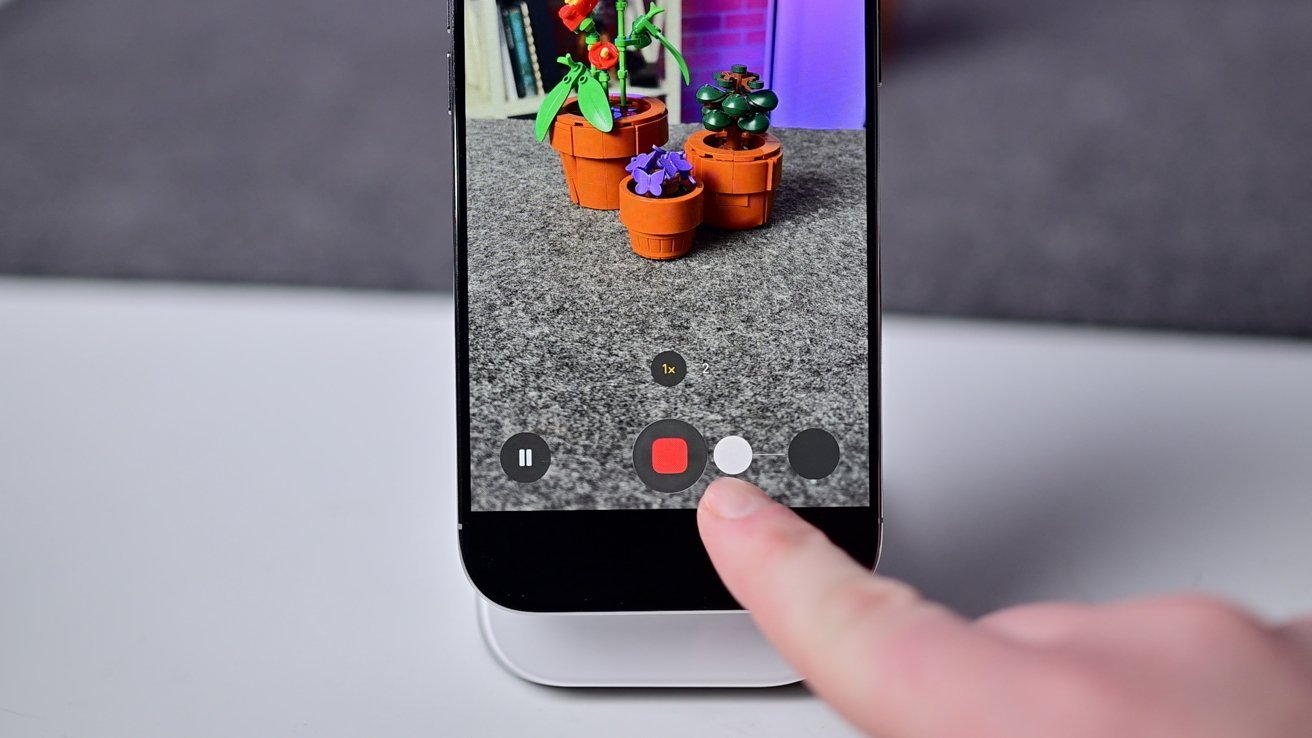
长按屏幕快门键录制视频
苹果相机 App 有一个很实用的 QuickTake 功能:长按屏幕上的快门按钮,就能立刻开始录视频。
松手即停止录制。如果想持续录制,向右滑动手指即可锁定录制状态。
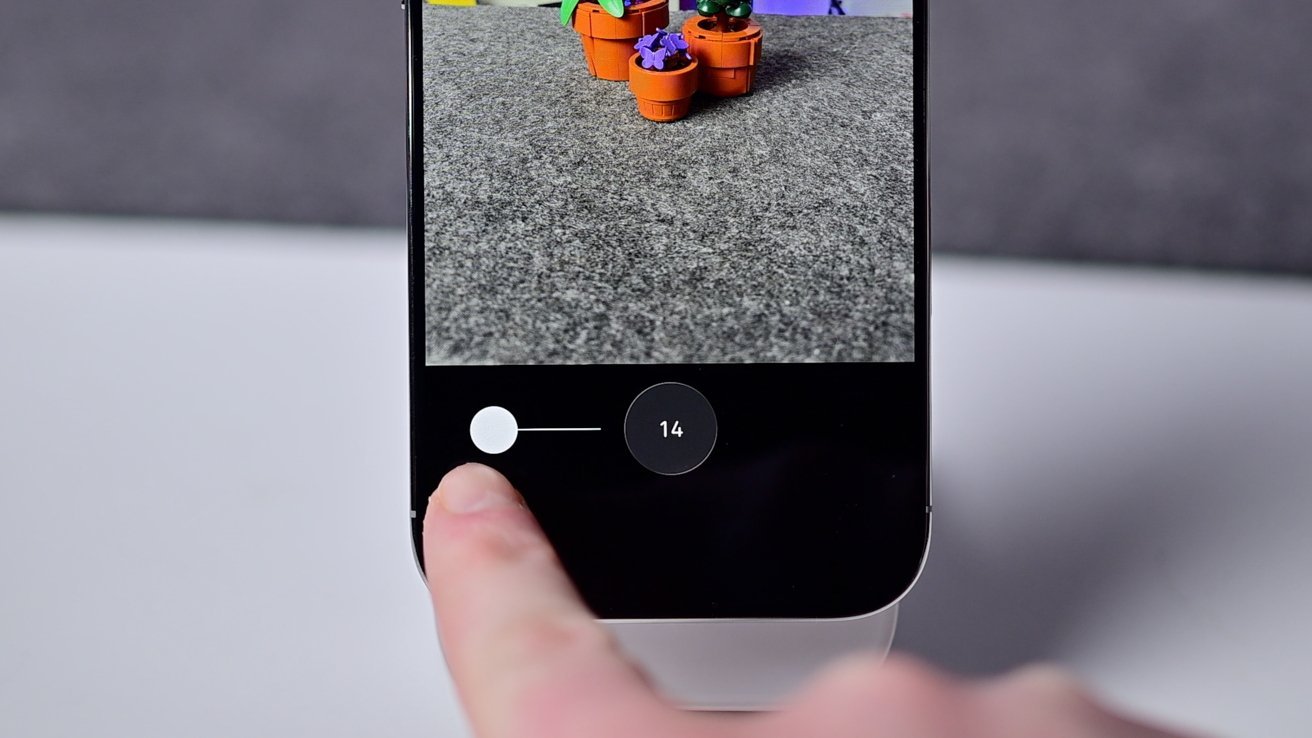
向左滑动快门键拍摄连拍
同样的道理,如果你快速点按快门并立刻向左滑动,就能开启连拍模式。松手后连拍自动停止。
如何精准控制变焦
拍照或录视频时,经常需要放大缩小。最常见的方式是双指在屏幕上捏合缩放。
虽然能用,但不太理想——手容易抖动,尤其拍视频时更明显。好在还有更好的替代方案。
你可以直接轻点快门按钮上方的「1x」或「2x」图标,瞬间切换到对应焦段。
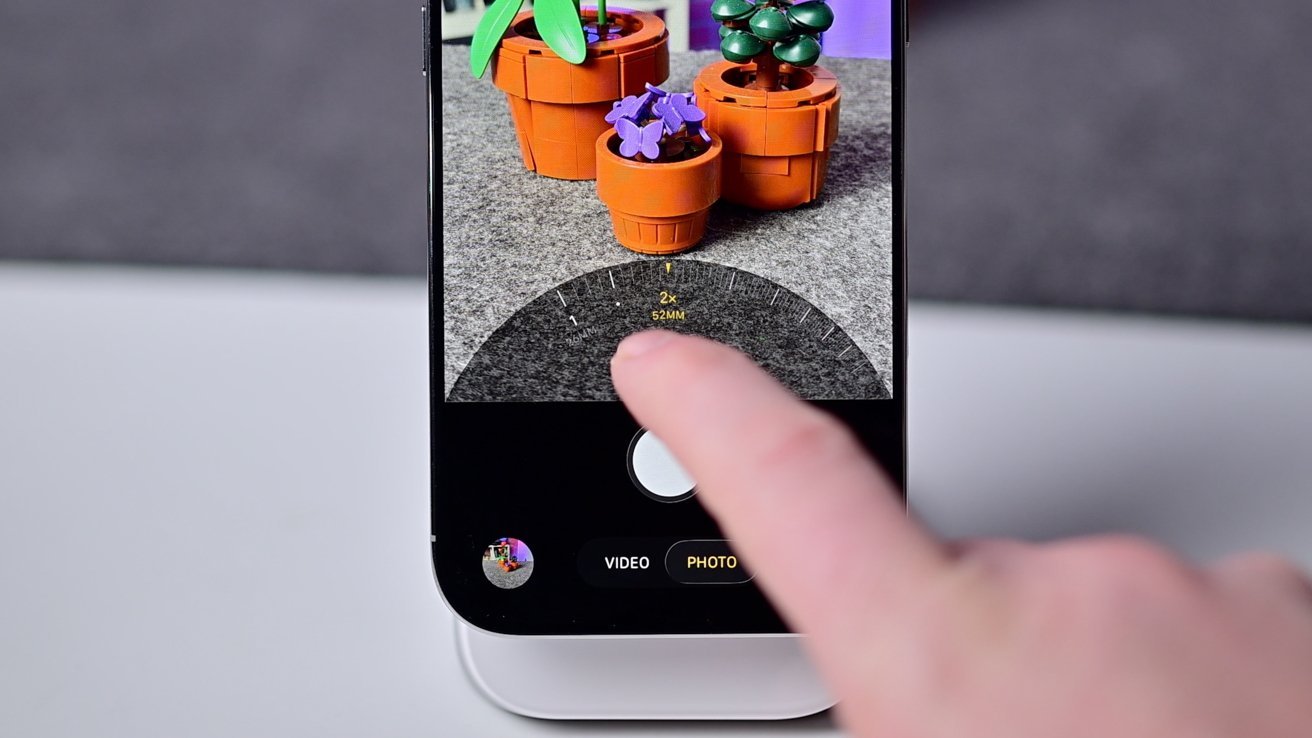
滑动默认焦段即可精细调节变焦
想更精细地调?轻点数字本身,然后左右滑动手指,就会出现一个飞轮控件,让你超精准地调节变焦比例。
调节完毕后,松手飞轮自动收回,或者向下拉即可彻底关闭。
相机 App 所有核心控制
相机 App 里藏着大量提升画质和拍摄效率的控制项。下面告诉你它们在哪里,怎么用,到底有什么用。
最基础的是切换拍摄模式:在界面左右滑动,即可在各种照片和视频模式间切换。
你也可以直接点底部当前模式左右两侧可见的下一个模式。照片模式在右边,视频模式在左边。
在照片或视频模式下,轻点屏幕任意位置,即可将对焦和曝光锁定在你点到的地方。长按则永久锁定。
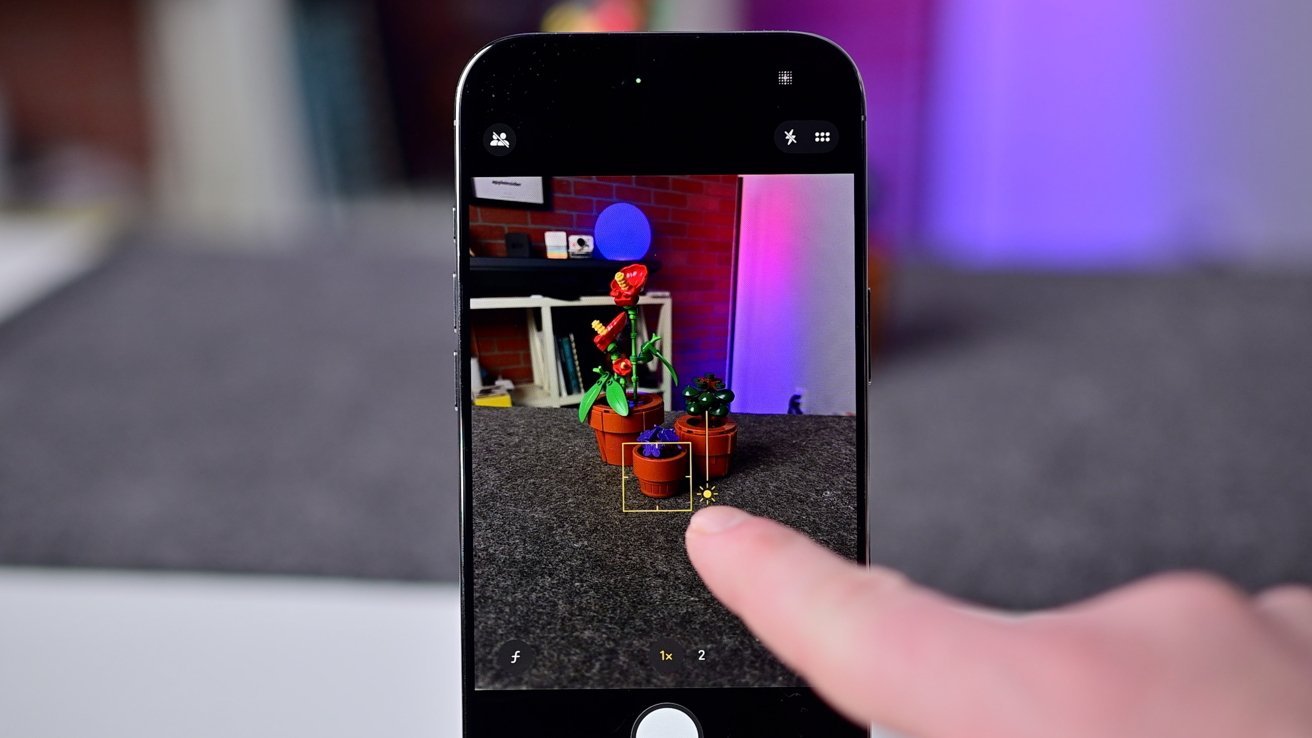
长按屏幕锁定对焦和曝光
锁定后,在屏幕上上下滑动手指,就能手动调节曝光补偿。画面太暗?直接向上滑快速提亮,不用再进专门的曝光调节控件。
App 左上角会显示你是否开启了共享图库。没有开启则不显示任何内容。
右上角是闪光灯和菜单按钮。点那个六个圆点的图标,就能拉出底部设置抽屉。
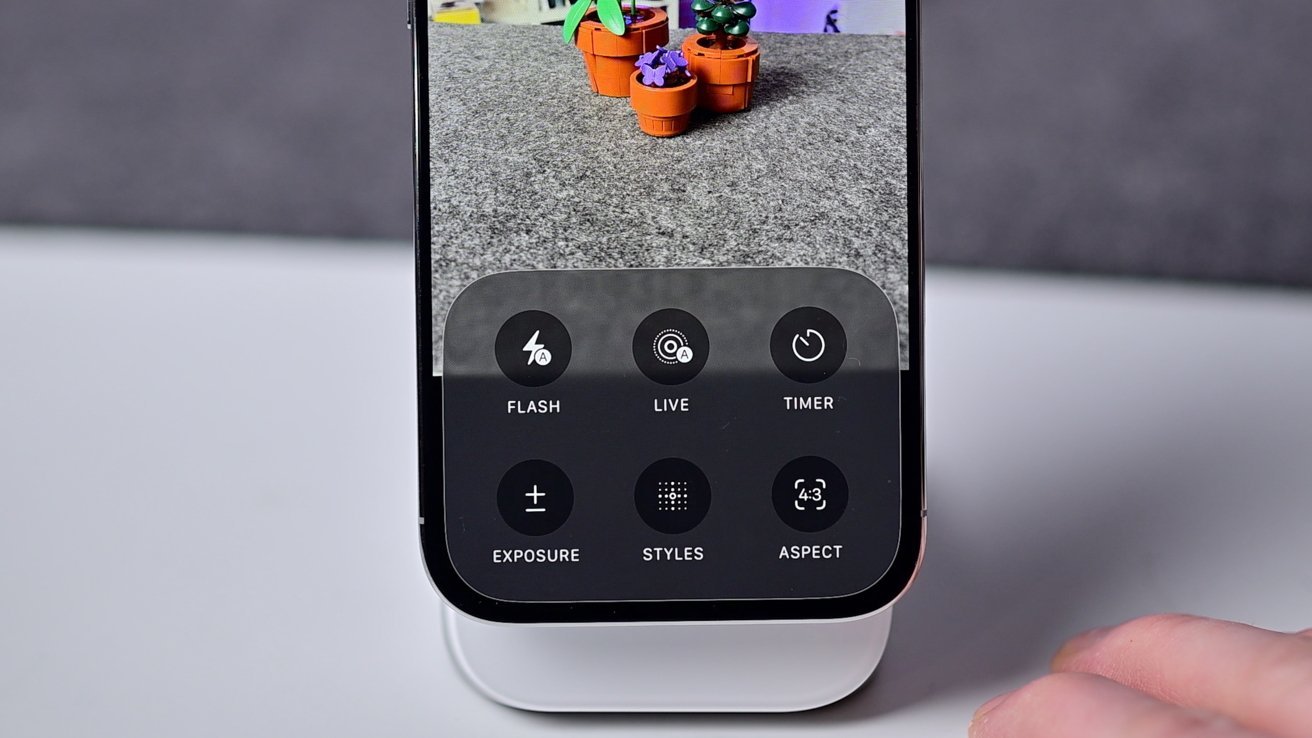
右上角六个圆点打开相机内置设置
有些控制项在两个地方都能调,比如夜间模式和闪光灯。但在设置抽屉里选项更多。比如闪光灯在顶部只能切换自动/关闭,而抽屉里还能强制常亮。
实况照片可以设置自动/开启/关闭。还有自拍定时器,支持 3、5、10 秒。
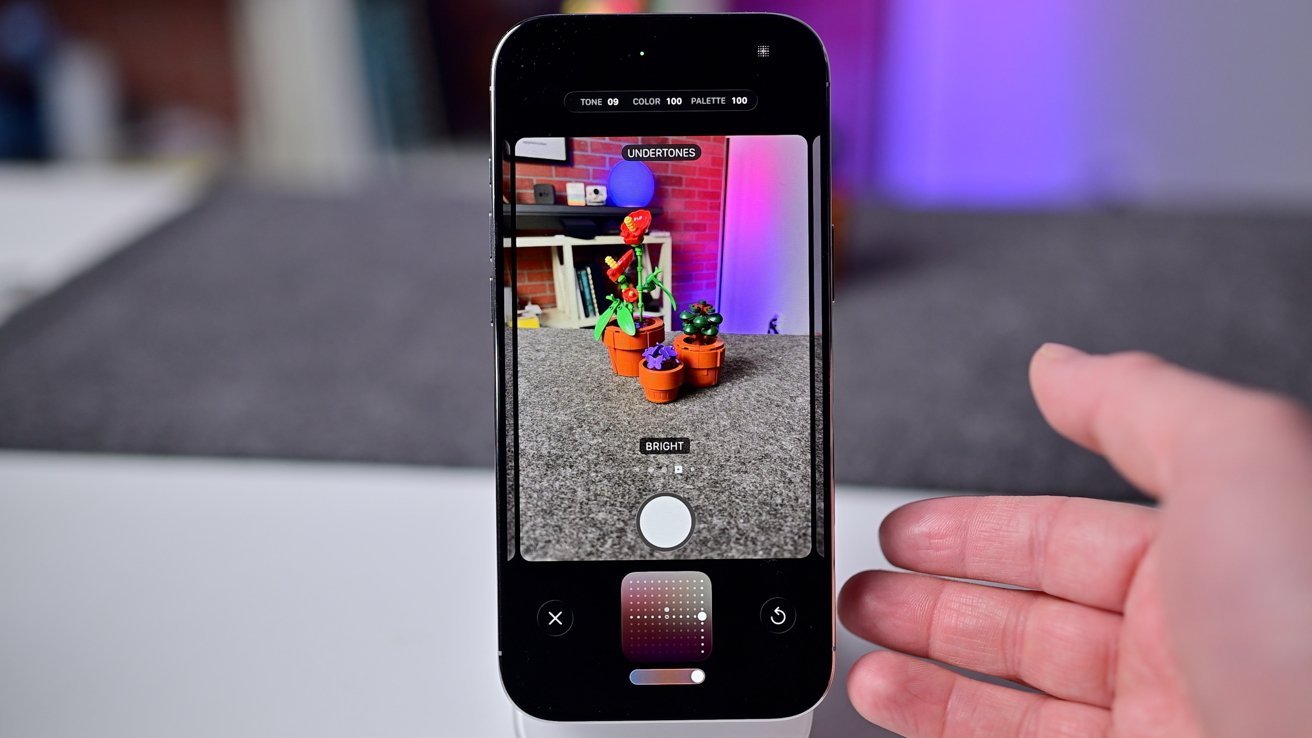
摄影风格能大幅改变照片质感
这里还有曝光滑块,可上下微调。摄影风格(Photographic Styles)也能在这里选择,它和滤镜不同,是拍摄时实时应用,会根据场景智能调整不同区域。
画面比例可调,有 4:3、16:9 和 1:1 正方形。最后是夜间模式,会根据现场亮度和手机稳定性自动选择不同曝光时长。
相机控制按钮(Camera Control)进阶玩法
前面已经说过用它打开相机和拍照,但这个按钮远不止这些。它是个触控感应表面,能调节照片/视频的各种参数。
半按按钮调出控制项,双半按打开设置切换器。
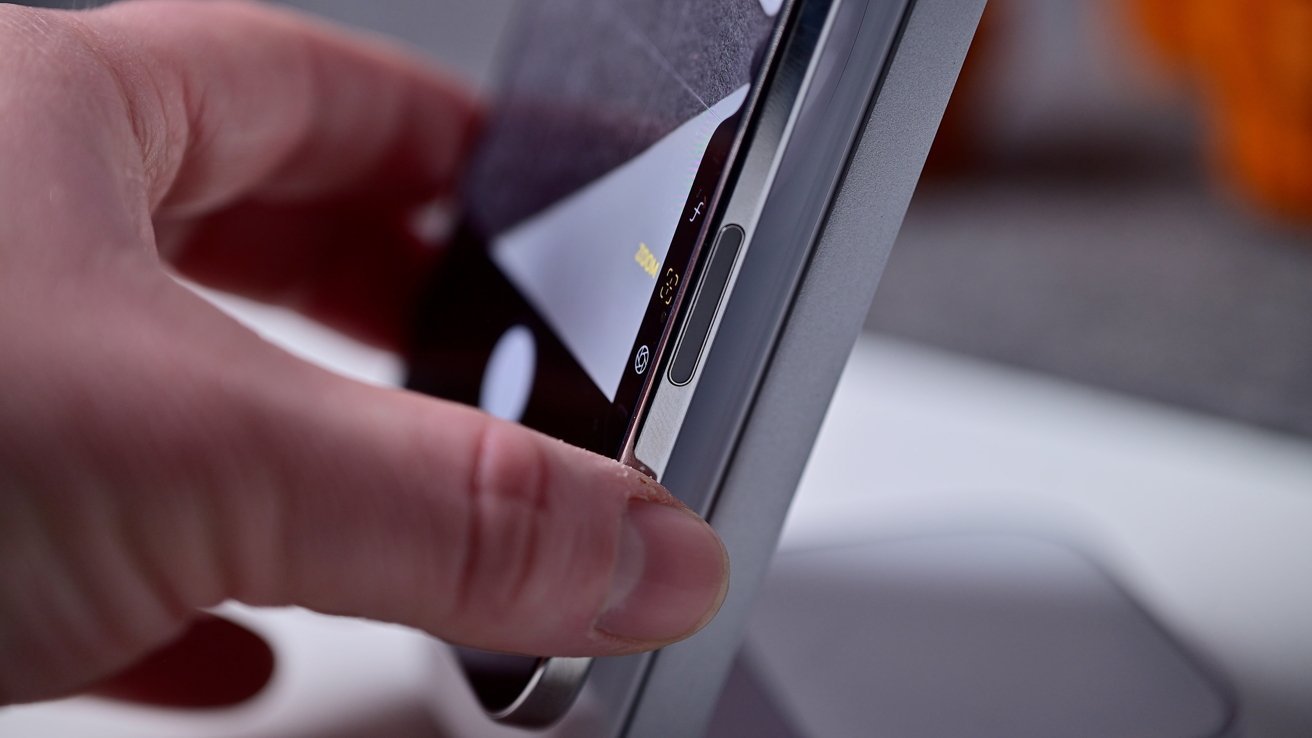
用相机控制按钮调节变焦
你可以选择变焦、镜头切换、风格、曝光等多个选项。选定后,沿按钮滑动手指即可调节。
虽然有人觉得这些操作有点繁琐,但不可否认相机控制按钮是目前打开+拍摄最快的方式。如果不喜欢额外控制,也可以在设置里完全关闭,只保留打开和拍摄功能。
额外福利:还可以绑定第三方相机 App,比如 Halide 或刚刚更新的 Moment Pro Camera 2。
其他照片模式速览
简单介绍一下其他照片模式。向右滑动进入,基本设置和普通照片模式一致。
其他模式包括:
- 人像
- 全景
人像模式会对背景进行软件虚化,模拟大光圈镜头效果。iPhone Air 完全靠计算摄影实现,没有双摄立体镜头。
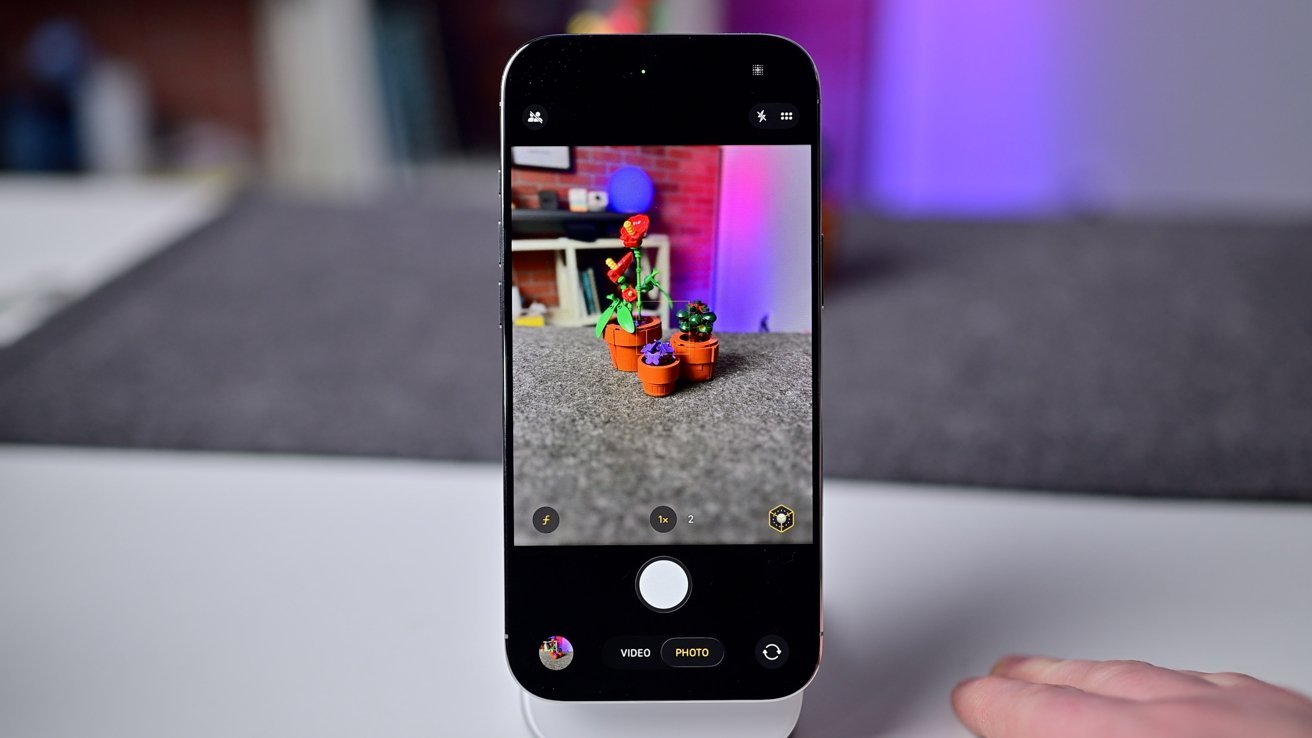
人像模式自动为主体添加背景虚化
有点绕,但其实普通照片模式下也能拍人像。只要检测到人或动物,左下角会出现斜体「f」图标。
点它就会同时拍一张实况照片+人像照片。之后可在照片 App 里开关实况和人像效果。
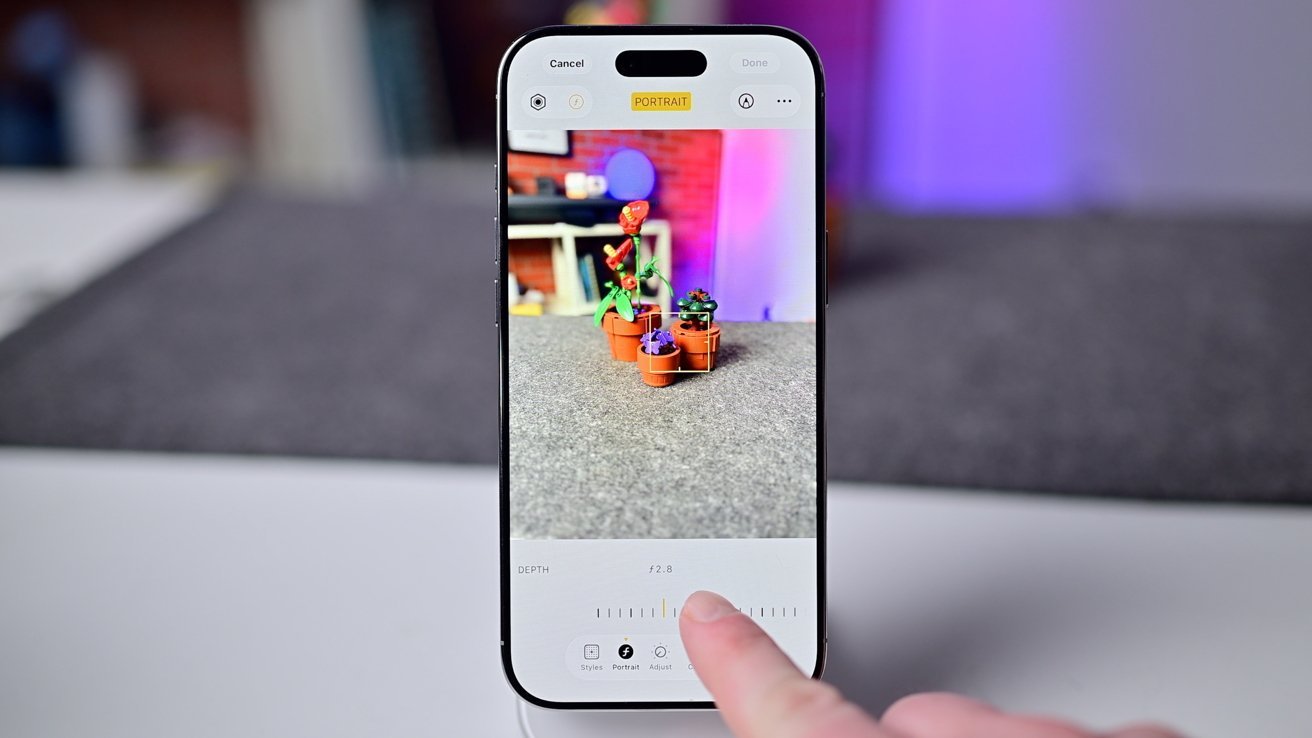
人像照片拍摄后,还可在照片 App 调节虚化光圈大小
编辑人像照片时,还能改人像光效和虚化程度。如果用普通模式拍摄,就无法在拍摄时直接调节这些。
而专用人像模式可以现场调节光圈和光效,还支持食物、饮料等非人主体。
全景模式通过左右移动手机拍摄,手机会自动连拍并拼接。你可以点屏幕箭头切换方向。
移动时手机会引导你保持水平。小编最实用建议:手臂和上身别动,用腰部转动,画面会更稳更顺滑。
自拍与 Center Stage 前置
2025 年 iPhone 系列前置镜头大升级。新 Center Stage 摄像头采用 18MP 大底方形传感器。
切换前置可通过 App 图标快捷方式、相机控制按钮,或点界面右下角的反转箭头。
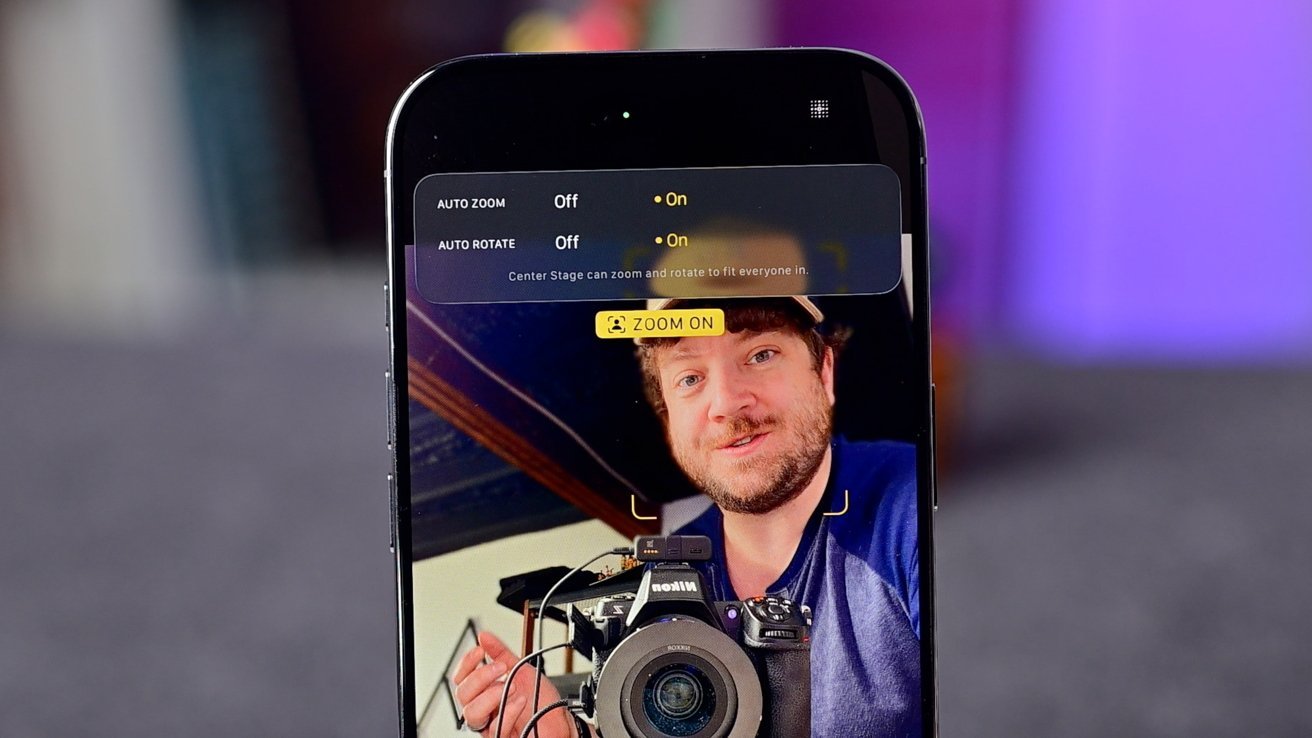
全新 Center Stage 前置能根据人数自动变焦,还支持竖持横拍
默认情况下,Center Stage 会自动放大缩小保持主体居中。你也可以点底部伸缩箭头手动调节。
旁边还有方向切换按钮。得益于方形传感器,竖着拿手机也能拍横图。
前置同样支持普通模式和人像模式的人像拍摄。点顶部 Center Stage 按钮(人像框图标),可开关自动旋转和自动变焦。
最佳格式与分辨率推荐
照片我们强烈建议用默认的 HEIF 格式。也可以切成 JPG,但基本没必要。
分享到非苹果设备时会自动转为 JPG 保证兼容。HEIF 画质好还更省空间。
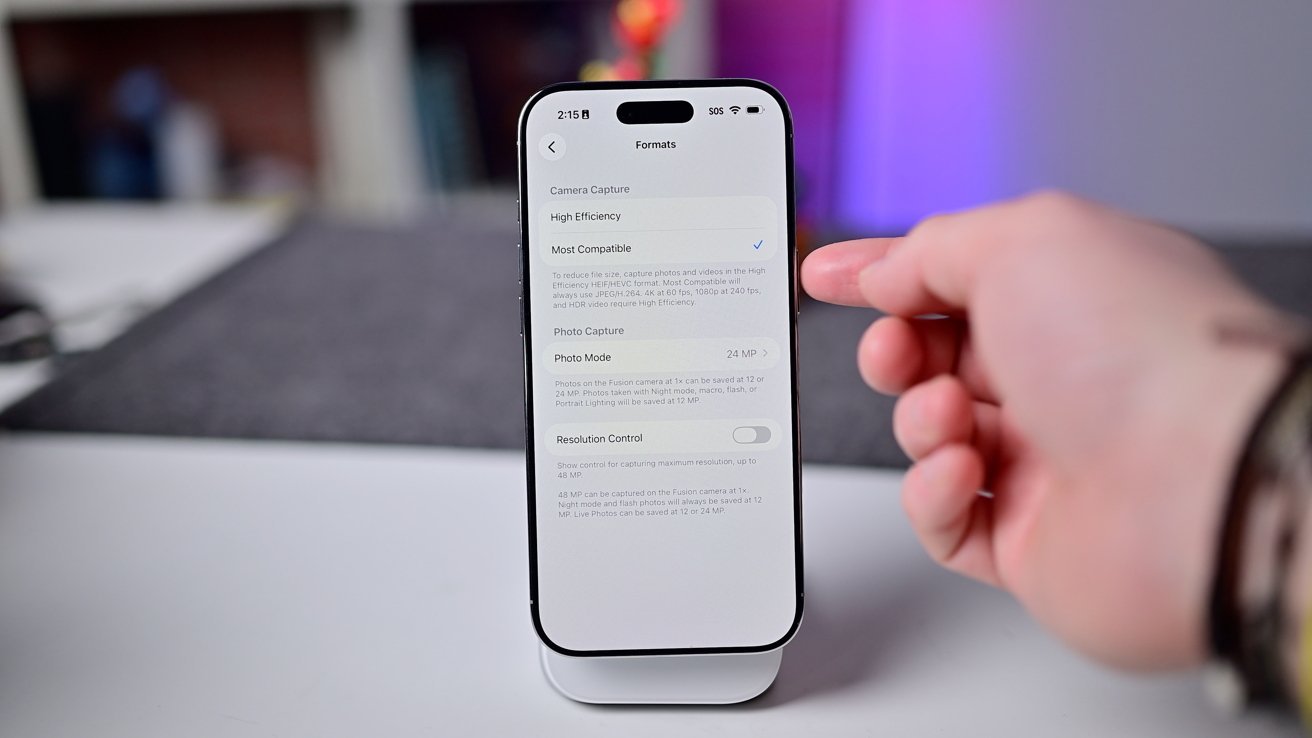
推荐使用 24MP HEIF 拍摄
如果特别在意存储空间,也可以调成 12MP 分辨率。默认是 24MP,我们建议保持这个设置。
如果你经常切换这些选项,还可以在相机界面直接显示它们,随时调节。
视频拍摄模式全解析
视频也是相机 App 的重头戏。苹果提供普通视频、动作模式、慢动作和延时摄影。
我们平时用 4K 24fps 拍摄。这是苹果默认设置,同时开启 HDR。
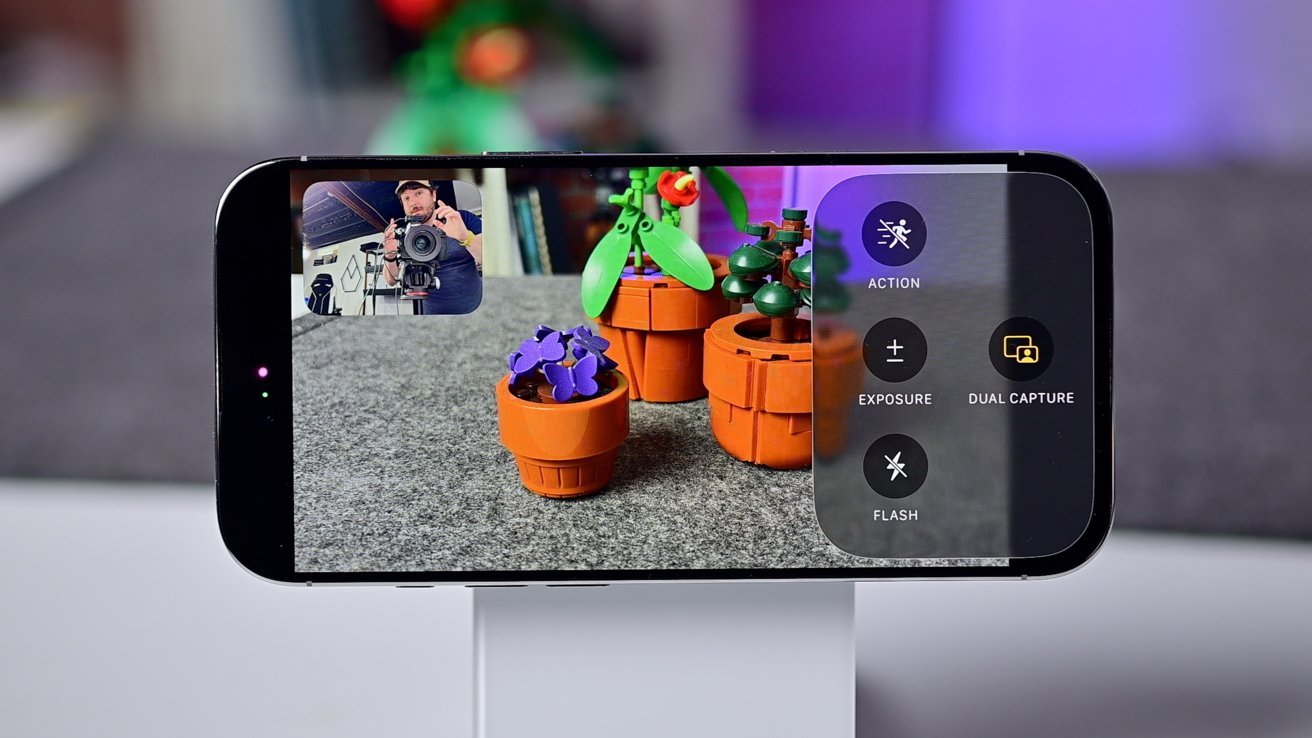
视频模式设置界面
慢动作和延时有独立标签,动作模式则隐藏在普通视频里——点顶部奔跑图标即可开启。
动作模式分辨率降到 2.8K,但非常适合拍快速移动物体。小孩、宠物打闹时超好用。
慢动作支持 4K 120fps 或 1080p 240fps。
延时摄影几乎不用管,系统会根据录制时长自动调节帧间隔。
最后,苹果新增了双景录制模式(Dual Capture)。同时用后置主摄录制,并叠加前置 Center Stage 画面。
该模式下两颗镜头都会开启防抖,实际用起来非常稳。你还能自由选择画中画位置,四个角落随便放。
开始拍吧!
以上几乎涵盖了苹果原生相机 App 的全部精华。即使只是系统自带,也强大到令人惊讶。
多玩多试,调出最适合自己的设置,你就能用单摄的 iPhone Air 拍出惊艳全场的照片和视频!