如果你的Mac通知已经让你烦不胜烦,macOS Tahoe 26提供了简单却强大的设置,让你精准控制通知的出现时机和方式。
相信很多人跟我们一样,已经被设备源源不断的通知搞得有点崩溃。虽然iPhone是通知重灾区,但Mac上也经常弹出各种提醒。
Mac的通知设置选项不算特别多,但掌握几个关键开关就能大幅改善体验。下面教你如何自定义Mac通知偏好设置。
决定通知什么时候显示(超级实用!)
Mac在通知显示时机上其实提供了相当强大的控制选项。特别适合家里有共用电脑、卧室放Mac、或者不希望屏幕亮起时敏感信息直接暴露的情况。
- 打开「系统设置」
- 在左侧边栏点击「通知」
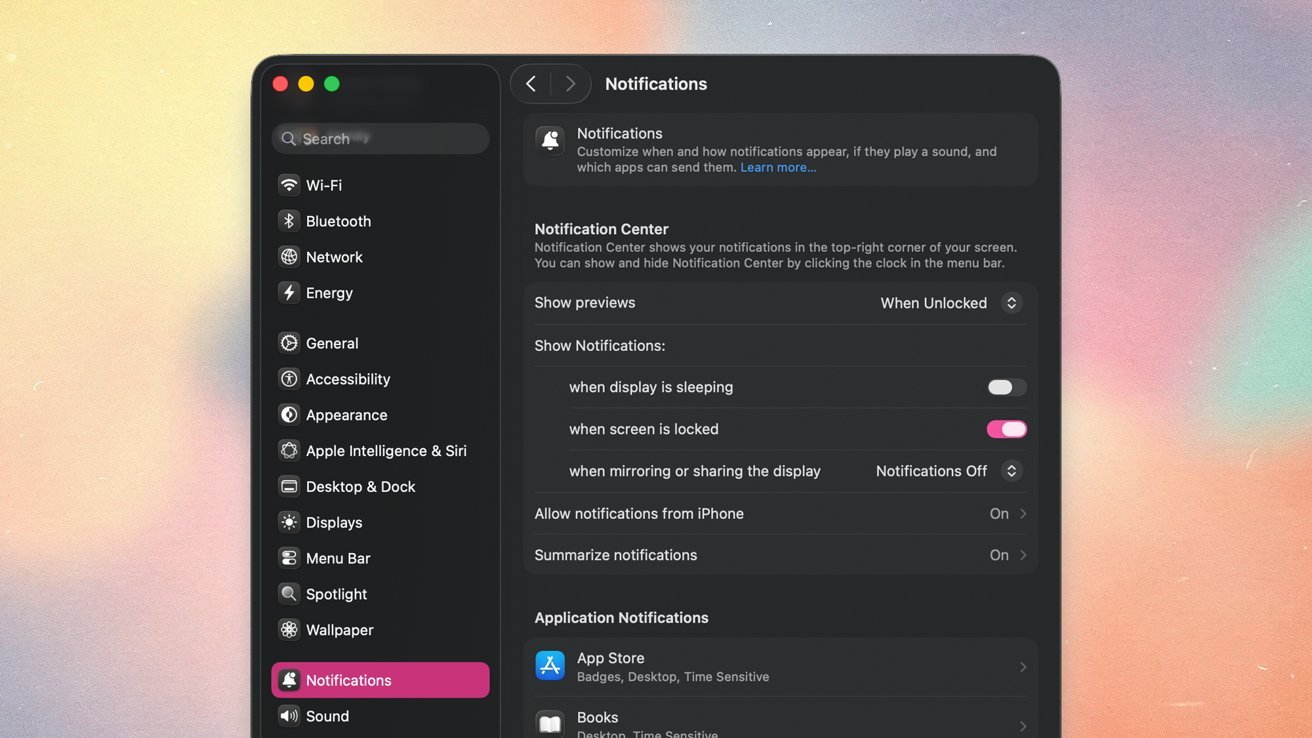
- 在「通知中心」区域,随心调整以下设置
在这里你可以决定是否以及何时显示通知预览。点击「显示预览」,可选:总是显示、解锁时显示、从不显示。
你还能分别控制:显示器睡眠时、屏幕锁定时、投屏/共享屏幕时,是否允许显示通知。只需打开或关闭对应开关即可。
另外,如果你开启了Apple Intelligence,还可以选择是否对通知进行智能总结归纳。
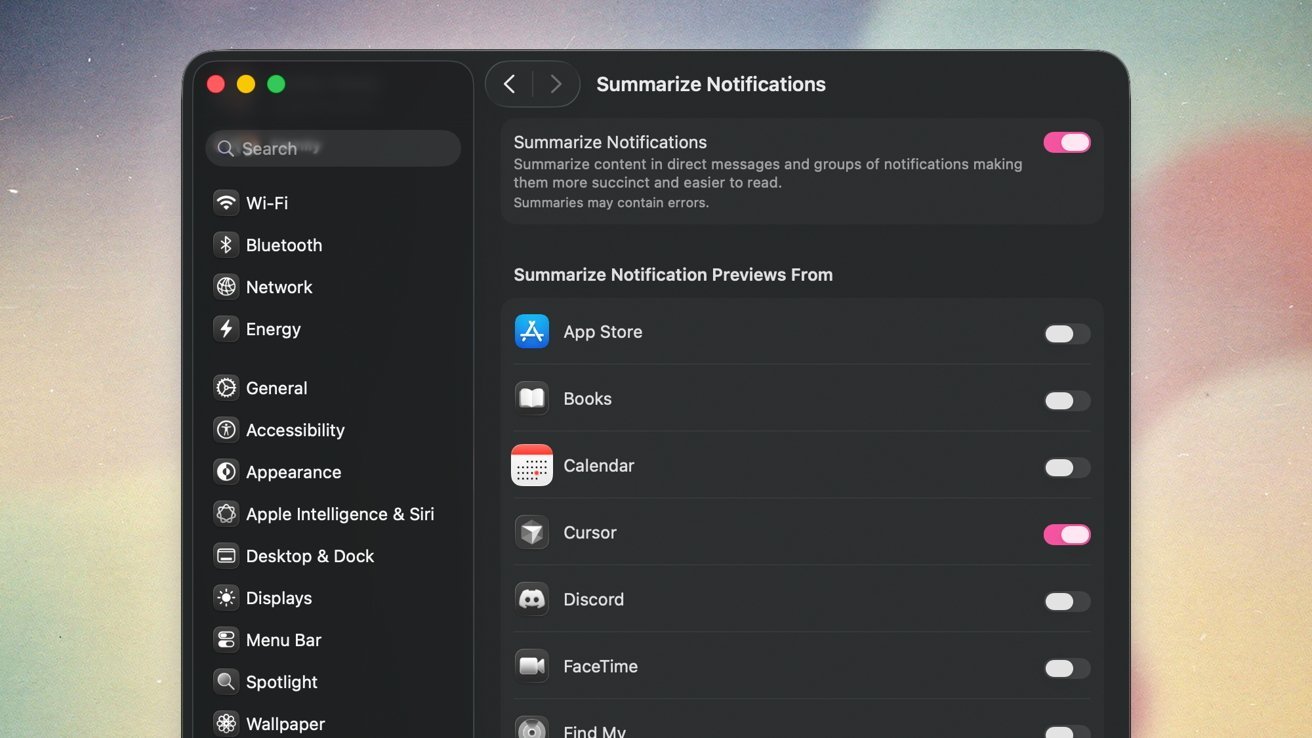
在macOS Tahoe上设置通知总结功能
macOS Tahoe 如何针对单个App开启/关闭通知
遇到特别爱弹窗的App想彻底静音,或者突然想重新接收某个App的通知?操作如下:
- 打开「系统设置」
- 在左侧边栏点击「通知」
- 在「应用程序通知」区域,找到你想调整的App
- 打开或关闭「允许通知」开关
- 开启后,还可以进一步自定义:提醒样式、是否允许紧急时效通知、是否显示预览、是否显示角标数字等
就这么简单!虽然Mac的通知自定义选项远不如iPhone丰富,但学会这些设置,已经能帮你有效精简掉一大堆无用打扰了。