NameDrop 可以让 iPhone 用户把两部手机凑近,就能快速交换联系方式。下面教你怎么用这个功能、怎么自定义分享内容,还有常见问题怎么解决。
苹果在 iOS 17 里推出了 NameDrop,它是基于 Contact Poster 的一套联系人分享系统。不用再手动输入电话号码,只要把两部 iPhone 轻轻一碰,就能选择分享或接收联系信息。
这个操作简单得像变魔术,前提是它能正常工作。下面就来说说怎么用 NameDrop,以及用的时候可能会遇到什么问题。
不用担心,默认情况下 NameDrop 只分享你的姓名、Contact Poster,还有主要的电话号码和/或邮箱地址。
在 iPhone 上怎么用 NameDrop
只要两部 iPhone 设置正确,用起来其实很简单,不过两边都得装 iOS 17 或更高版本,并且打开 AirDrop。默认设置下这个功能是开启的,除非你改过相关选项。
- 解锁两部 iPhone,确保屏幕上显示的是不能分享的内容,比如锁屏或主屏幕。
- 把两部手机顶部边缘靠近,保持一两秒。
- 等 NameDrop 动画和 Contact Poster 预览出现。
- 点「只接收」来获取联系人信息,或者点「分享」来交换联系人。
- 保持两部手机靠近,直到传输完成。
如果中途锁屏、关掉蓝牙或 Wi-Fi,分享界面可能出不来。如果没马上成功,先检查两边这些设置。
NameDrop 有发光的动画、震动反馈,还有全屏的 Contact Poster 预览,很难错过。别人不可能在你不知情的情况下把你的联系方式拽走,也不会意外触发。
因为 NameDrop 用的是和 AirDrop、Apple Pay 类似的技术,所以手机壳一般不会影响。现代手机壳都考虑了 NFC 等信号穿透。
开始 NameDrop 需要手机靠得很近,但一旦出现分享选项,就可以稍微拉开一点距离。当然不能跑出房间,但操作的时候隔个一两米没问题。
在 Apple Watch 上怎么用 NameDrop
苹果支持 Apple Watch 跟 iPhone、Apple Watch 之间互相用 NameDrop。操作跟 iPhone 上差不多,只是屏幕小一点,反馈没那么明显。
只要设备都更新到最新版本,AirDrop、Wi-Fi、蓝牙保持默认设置,轻轻一碰就能启动。
- 把 Apple Watch 表盘靠近对方 iPhone 或 Apple Watch 的顶部边缘。
- 等 NameDrop 动画和分享界面自动弹出。
- 确认交换,然后保持设备靠近直到传完。
Apple Watch 上只有「继续」或「只接收」选项,没有 iPhone 上那么大的 Contact Poster 预览。同样,开始时需要靠近,之后就可以拉开距离操作了。
NameDrop 在 Apple Watch 上用起来挺方便,就是稍微有点别扭。如果你不想从包里或口袋里掏 iPhone,这是个不错的选择。
怎么创建或编辑用于 NameDrop 的 Contact Poster
用 NameDrop 之前,最好把自己的联系人卡片更新一下。谁都不想把以前的老照片、学生时代加的奇怪表情符号,或者尴尬的邮箱地址分享出去。
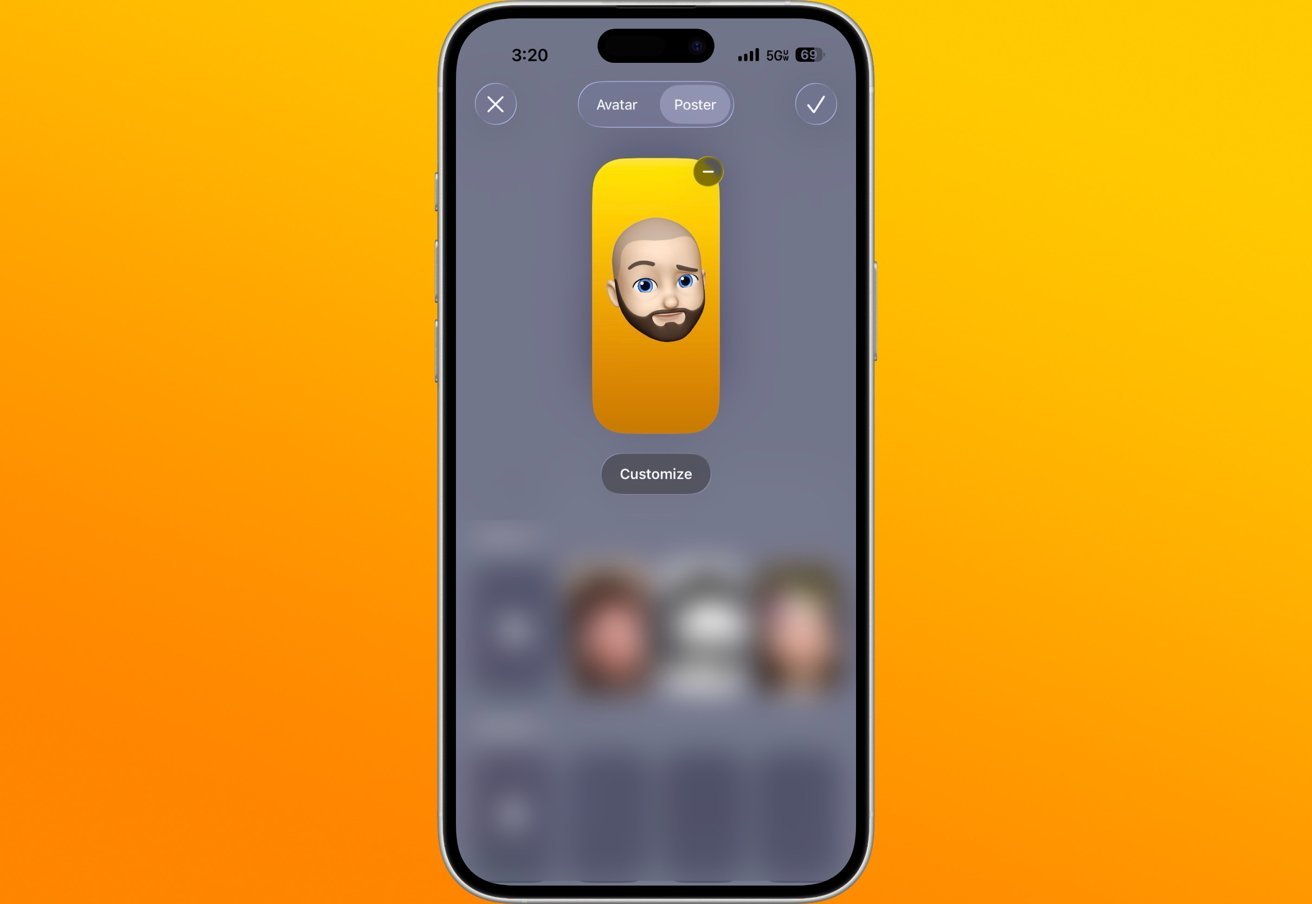
用 NameDrop 前建议检查一下自己的 Contact Poster
姓名、电话和邮箱很重要,但你的照片可能更重要。圆形头像和大尺寸 Contact Poster 是别人用 NameDrop 看到你的第一印象,也是来电显示时别人看到的。
管理 Contact Poster 的步骤如下:
- 在 iPhone 上打开「通讯录」App。
- 点列表顶部的「我的卡片」。
- 点「编辑」。
- 点你的联系人照片。
- 选择并自定义 Contact Poster 和照片。
- 如果想把更新后的姓名、照片和 Poster 分享给别人,就打开「姓名与照片共享」。
- 选择「仅限通讯录」自动分享给已存联系人,或者选「总是询问」每次都确认。
Contact Poster 现在已经成了你苹果账号的个人形象。虽然苹果通讯录还用老的 vCard 系统,但它已经是 iOS 很多功能的重要数据。
怎么自定义 NameDrop 分享的内容
如果你有好几个电话号码和邮箱,只想分享其中一个也没问题。每次用 NameDrop 的时候都可以轻松调整。
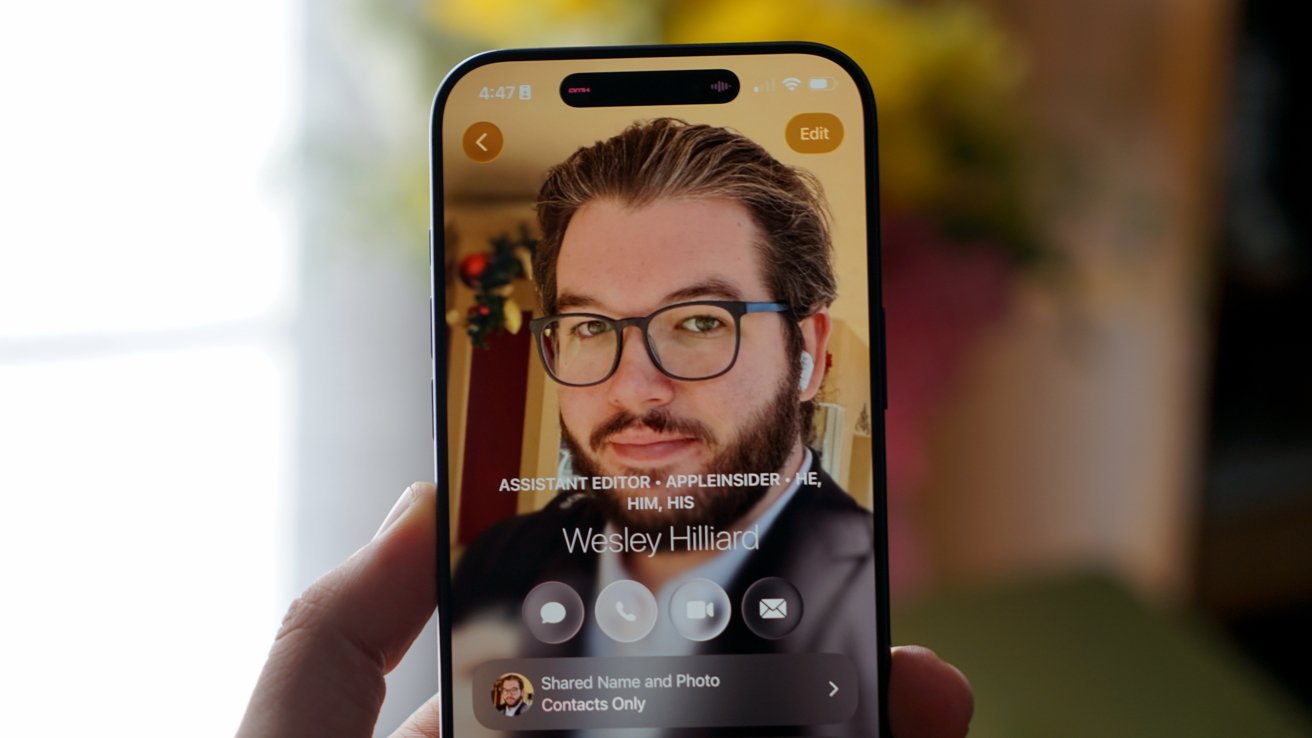
记得把 Contact Poster 和其他联系人信息保持最新
在 iPhone 上启动 NameDrop 时,你会看到自己的 Contact Poster、姓名,还有电话号码或邮箱,下面是分享选项。在电话/邮箱旁边有个小「>」按钮。
点这个按钮就会弹出列表,每项信息前面有勾选框。你可以精确选择要分享哪些内容,再点「分享」。
比如你可以这次分享工作号码,下次分享私人号码。自定义的选择下次用 NameDrop 时还会记住。
像代词、地址、生日之类的信息 NameDrop 不会分享。只会分享你的姓名、选定的电话/邮箱,还有 Contact Poster。
为什么 NameDrop 有时会弹出 AirDrop 或 SharePlay
苹果好几个分享功能都用同样的靠近动作。AirDrop、SharePlay 和 NameDrop 都依赖附近设备检测,所以有时候同一个动作会触发别的界面。
如果正在听音乐、看视频或者打开兼容 App,SharePlay 很容易被误触发。iPhone 可能会先把附近设备当成共享媒体的目标。
如果屏幕上正在显示可分享的文件、链接等,AirDrop 就会出现。
NameDrop 不正常的话,可以把手机锁屏再解锁,然后重新试试。为了避免干扰,最好在两部手机都在主屏幕或锁屏时再靠近。
怎么关闭 NameDrop
NameDrop 刚推出时有些人担心联系信息会自动传输。其实这个功能要求手机解锁,而且每次都会弹出确认提示,基本不可能在不知情的情况下被读取联系方式。
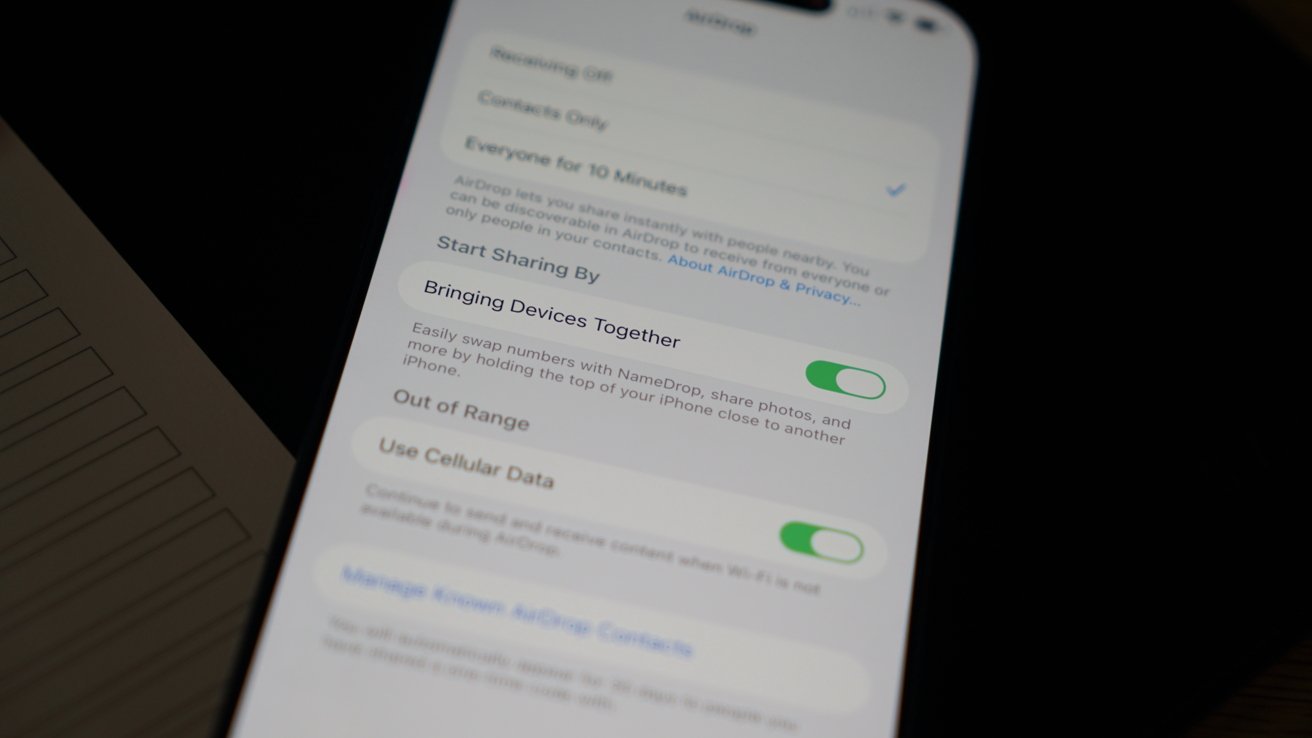
轻松关闭 NameDrop 和其他靠近分享功能
不过,如果你不想用 NameDrop 或其他靠近分享,可以直接关掉这个设置。苹果把开关放在设置里的 AirDrop 部分。
- 在 iPhone 上打开「设置」App。
- 点「通用」。
- 点「AirDrop」。
- 关闭「设备靠近」选项。
关闭「设备靠近」后,NameDrop 和类似靠近分享功能就不能用了。但 AirDrop 本身还可以根据单独的接收设置继续使用。
NameDrop 大大简化了苹果设备之间交换联系人的过程。苹果还是通过确认提示、Contact Poster 设置和 AirDrop 控制,让用户牢牢掌握主动权。