我最近在整理 Mac 桌面上的那些零散小工具时,又一次被 One Switch 吸引了眼球。尤其是这个 1.35.4 版本,刚上线没几天,就有不少 Mac 用户在讨论它对 macOS 15 以后系统的适配优化。说实话,这款来自 Fireball Studio 的菜单栏小应用,已经不是第一次帮我省事了,但这次更新让我觉得有必要好好聊聊它到底怎么用,以及新版在实际操作里带来的那些细微变化。
One Switch 1.35.4 for Mac 破解版下载
One Switch 的基本定位和设计思路
One Switch 其实就是个小小的菜单栏工具,点开图标就能看到一堆常用开关一字排开。它不像那些动辄塞满一堆功能的复杂软件,核心就一个理念:把平时要在系统设置里翻好几层才能找到的操作,集中到一个地方,一键搞定。官网上明确提到,它支持 macOS Monterey 12 及更高版本,虽然有些下载页面还写着 10.15 起步,但实际用下来,新版对最新系统的兼容性明显更稳。
我自己用着觉得,它的设计特别低调,不会抢占屏幕空间,就静静待在右上角。无论是深色模式还是浅色模式下,看起来都挺和谐,不会显得突兀。这点对每天盯着 Mac 屏幕的人来说,还挺贴心的。
1.35.4 版本这次更新了什么
这次 1.35.4 的更新,官方没放详细的 release notes,很多下载站点也只是简单标注了一句“release notes unavailable”。但从实际反馈来看,最明显的改进就是重新在 macOS 15 及以后的系统上,把「勿扰模式」的开关给带回来了。以前可能因为系统 API 的调整,这个功能在某些版本里用着不太顺手,现在点一下就能直接切换,而且比系统自带的还要方便点——选项更丰富,不用每次都去控制中心里找半天。
我试了试,在最新系统环境下切换勿扰模式,响应速度挺快,没有卡顿或者权限反复弹窗的情况。之前有些用户吐槽新 macOS 下类似功能不稳定,这次更新感觉是针对性地修了这个痛点。当然,除此之外,整体稳定性也有小幅提升,比如 AirPods 连接和保持唤醒这些常用开关,在多任务切换时更可靠了。虽说不是什么翻天覆地的功能大跃进,但对追求流畅体验的人来说,这种小修小补其实更实用。
核心开关功能体验起来怎么样
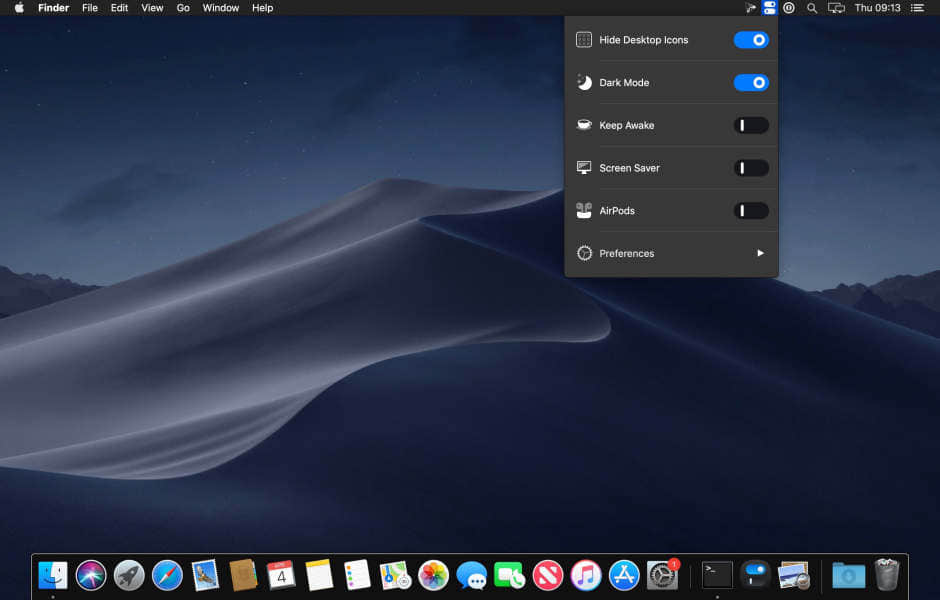
Hide Desktop Icons 这个功能,我个人用得最频繁。桌面一乱,截图或者演示的时候特别烦人,一键隐藏图标,瞬间干净利落,拍完再点一下恢复,超级方便。Dark Mode 切换也一样,以前得去系统设置里找,现在菜单栏里直接 toggles,晚上看屏幕眼睛舒服多了。
Keep Awake 防止睡眠的功能,对我这种经常边充电边看视频或者下载文件的人特别友好。它能阻止 Mac 进入睡眠或者显示屏保,不会像有些第三方工具那样后台吃资源。Screen Saver 手动开启也很有意思,有时候想快速锁屏或者展示模式,直接点开就行,不用等系统自动触发。
AirPods Connect 则是亮点之一,尤其是家里 Mac 和 iPhone 切换频繁的时候,一秒连接,不用去蓝牙设置里翻设备列表。Do Not Disturb 和 Night Shift 这些,在 1.35.4 里整合得更顺手了,特别是勿扰模式恢复后,晚上工作时能快速屏蔽通知,避免打扰。
除了这些,实际用下来还有些额外开关,比如隐藏 Dock、锁定键盘、麦克风静音之类的,虽然官网没全列出来,但菜单里基本都能找到,灵活度挺高。你可以根据自己习惯自定义显示哪些开关,不会搞得菜单太乱。
实际使用中的一些小感受
用了一段时间后,我发现 One Switch 最大的优点就是“够轻”。它不会像某些全能工具那样后台常驻占用内存,打开菜单的速度也很快。以前我 Mac 上装了好几个单独的小软件来实现这些功能,现在基本都卸了,只留这一个,桌面清爽不少。
当然,也不是完美无缺。有些开关在特定场景下,比如外部显示器连接时,响应可能需要多等半秒,但整体来说瑕不掩瑜。价格方面,一次性买断大概几美元,终身免费更新,性价比还行。如果你已经订阅 Setapp,那直接就能用上,更划算。
我自己从老版本升级到 1.35.4 后,感觉最直观的还是对新系统适配的优化。macOS 更新那么快,很多小工具跟不上节奏,但 One Switch 这次明显跟得挺紧。以后如果再有类似勿扰模式的调整,估计开发者也会快速跟进。
总之,这款工具适合那些喜欢快捷操作、讨厌在设置里层层点开的 Mac 用户。1.35.4 版本虽然更新内容不算爆炸,但把关键功能稳住,就已经够让人满意了。如果你正为菜单栏效率头疼,不妨试试看,它很可能成为你日常 workflow 里不起眼却离不开的那一环。